
Guia completo para usar e testar a IDE depois que ela estiver aberta. Este documento cobre os fluxos, recursos, atalhos e problemas encontrados durante o uso.
O que é: Kinein Vectis é uma IDE para C, C++, Rust, Python e sistemas embarcados. Ela orquestra ferramentas maduras (clangd, rust-analyzer, basedpyright, cargo, CMake, pytest, debugpy, clang-format, ruff…) em vez de reimplementá-las. Os fluxos da IDE são locais e não têm telemetria; somente uma CLI externa iniciada explicitamente por você no terminal pode usar rede conforme a política dela.
Estado atual: em desenvolvimento ativo. A interface já segue o sistema visual Kinein (App Bar, toolbar principal, ícones vetoriais e Start Screen); a validação visual final em hardware real continua pendente.
1. Primeiros passos
- A IDE abre na Start Screen, que mostra o estado das ferramentas sem
instalar ou alterar nada automaticamente. Clique em Abrir workspace
(ou
Ctrl+O). - Navegue até a pasta do seu projeto (qualquer projeto com
Cargo.tomlouCMakeLists.txté detectado automaticamente) e confirme. - A árvore de arquivos aparece à esquerda. Clique num arquivo para editar.
Se a raiz tiver Cargo.toml e CMakeLists.txt, a Kinein reconhece o
workspace híbrido: menus e barra superior oferecem Build/Teste Cargo e CMake
separadamente, e o Project Health verifica as duas toolchains.
4. Ao reabrir o mesmo projeto depois, suas abas voltam como estavam
(sessão automática).
Depois da primeira abertura bem-sucedida, o projeto aparece em Workspaces recentes na Start Screen e em Arquivo → Abrir recente. Um clique reabre o workspace e restaura suas abas. Na Start Screen também é possível fixar os projetos mais importantes no topo, remover uma entrada ou limpar toda a lista. Se uma pasta foi movida ou apagada, ela aparece como caminho ausente, fica desabilitada e pode ser removida com segurança.
Também dá para criar um projeto novo (Rust/Cargo ou C++/CMake) pela Start
Screen. O seletor mostra antes os arquivos e comandos que serão usados. O
template C++ é C++23 target-based, com Ninja, presets Debug/Release,
src/, include/, tests/ e .gitignore; o Rust delega a criação ao Cargo.
Um banner discreto de Project Health aparece acima do editor quando algo do ambiente merece atenção (ex.: ferramentas faltando para o tipo do projeto, ou projeto CMake ainda sem configure), com botão para verificar/resolver. Quando está tudo bem, ele some.
Projetos CMake: ao abrir um projeto CMake ainda não configurado, a
IDE roda o configure sozinha (aviso discreto acima do editor;
progresso na aba Jobs) — é o passo que gera o build system e o
compile_commands.json que deixa a análise do clangd precisa. Salvar o
CMakeLists.txt/CMakePresets.json pela IDE reconfigura
automaticamente. O botão [Configurar CMake] da barra superior segue
existindo para reconfigurar na mão (ex.: mudou algo por fora). Depois do
primeiro configure, reabra o arquivo (ou o projeto) para o clangd usar
os flags reais. Projetos Rust não têm esse passo (o cargo se vira).
Abrir direto num projeto (desde 2026-09-18): kinein-vectis /caminho/do/projeto
abre a pasta sem passar pela tela inicial — serve para um lançador, um
atalho de área de trabalho ou um alias. Com KINEIN_STARTUP_COMMANDS=build.run
(ids da paleta, separados por vírgula) a IDE executa os comandos logo depois
de abrir — é o que os testes headless usam para fotografar um estado.
2. O layout
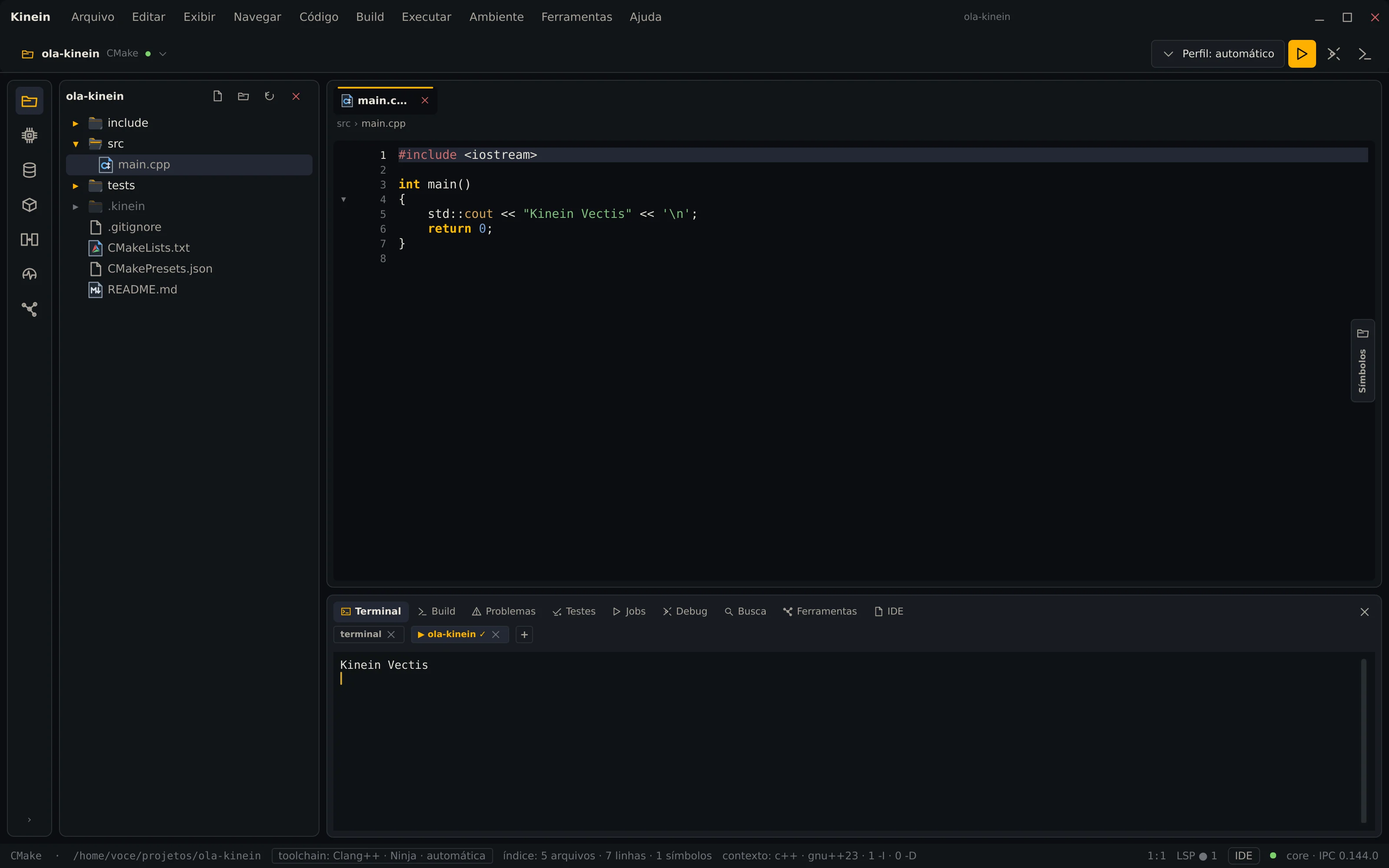
Linux · captura de . Veja cada área no guia Conhecer a tela.
- Barra principal (desde 2026-09-18, Etapa 2 F1): três widgets, como nas IDEs JetBrains. Projeto — o nome do workspace, o que ele é (Cargo + CMake) e o ponto do core; o clique abre recentes, abrir e fechar. Git — a branch, ↑↓ e o contador de alterações; o clique abre a janela do Git. Executar — a configuração ativa (▾ troca), ▶ Rodar, 🐞 Depurar e o menu ⋯ com Compilar/Testar/Análise/Cobertura/Configurar de cada sistema que o projeto tem, com rótulo (antes eram dois pares de botões iguais sem rótulo). Um ponto pulsa no ⋯ enquanto um build, teste ou análise roda.
- Barra de status (desde 2026-09-18, Etapa 2 F2): diz o que está
acontecendo. À esquerda o projeto e a toolchain; no centro o job em
curso — build, testes, índice, configure, deploy — com o título, uma
barra de progresso (que anda sozinha quando o job não mede), a última
linha da saída e o ✕ para cancelar (clicar no título abre a aba Jobs);
sem job, os resumos do projeto. À direita, os servidores de linguagem
(
LSP ● 2todos rodando,LSP … cppsubindo,LSP ✗ pythoncaiu — o motivo ao pairar; antes isso só existia no log da aba IDE), o botão IDE e o core. - Editor e explorer (desde 2026-09-18, Etapa 2 F3): a aba ativa tem o fundo do editor e uma borda de acento em cima; o arquivo modificado mostra ● no lugar do ✕ (o ✕ volta ao pairar); o número da linha atual fica em destaque na calha; o explorer segue o arquivo ativo (abre as pastas até ele e o seleciona). O botão “Salvar” saiu: Ctrl+S ou o salvar automático — ligado por padrão: 2 s depois de você parar de digitar, ao trocar de aba e ao sair do editor; um arquivo mudado por fora nunca é sobrescrito (a IDE compara antes de salvar e avisa); o rascunho de segurança continua gravando entre um salvar e outro. Desliga em Configurações → “Salvar automaticamente”.
- Explorer (desde 2026-09-18, Etapa 2 F4): as pastas do projeto vêm
primeiro; as da máquina (
.git,.idea,.kinein,build,target,dist,.venv,node_modules…) ficam em cinza e depois delas; os arquivos por último. O que o projeto é (Cargo + CMake) está no widget de projeto da barra principal, não mais num chip no explorer. - Problemas com o próximo passo (desde 2026-09-18, Etapa 2 F5): cada
problema mostra, à direita, o que fazer com ele — Ações (o Alt+Enter,
quando o servidor de linguagem oferece correção), Configurar CMake
(quando a mensagem diz que falta a
compile_commands.json) ou Ferramentas (quando falta um programa). O que não tem passo conhecido fica só com o clique que abre a linha. A aba mostra a contagem. - Rail (coluna fininha à esquerda; o
›do pé expande com os rótulos): Projeto · Git · Embarcados · Banco · Containers · Grafana · Ferramentas. Projeto e Git alternam no mesmo slot à esquerda; os outros abrem o painel de cada um. Busca, Build e Debug não estão no rail (desde a Etapa 3): a busca no projeto éCtrl+Shift+F/ a aba Busca; Build e Debug são o widget Executar do cabeçalho (▶ 🐞 ⋯), o menu Build e o painel inferior. - Clicar numa aba do painel inferior que já está aberta recolhe o painel.
- Os painéis laterais e o painel inferior são redimensionáveis: arraste a borda entre eles e o editor.
- A aba Símbolos (borda direita do editor;
Alt+7) nasce recolhida: uma aba estreita no centro da borda direita; clicar nela (ouAlt+7) abre o painel. Sem texto no campo, ele mostra a estrutura do arquivo aberto; com texto, busca declarações por nome no projeto inteiro (o índice da IDE, sem esperar language server) — primeiro as da pasta do arquivo aberto, depois as do projeto — eEnter/clique abrearquivo:linha. O painel pode ser redimensionado e recolhido pelo botão próprio; a escolha fica salva e não muda sozinha com a largura da janela. - Ajuda → Manual da IDE abre este mesmo
DocsPublic/manual.mdnuma visualização Markdown renderizada dentro da Kinein; não abre editor externo nem mantém uma segunda documentação divergente.
Arquivos e pastas do projeto (checkout da série 0.3, em 2026-09-30)
Com foco na árvore, use setas, Home/End, Enter e digitação do nome para
navegar. Ctrl seleciona itens separados; Shift seleciona um intervalo;
Ctrl+A seleciona os itens visíveis. Clique direito, tecla Menu ou
Shift+F10 abrem o mesmo menu contextual. Nele você pode criar, renomear,
copiar caminho absoluto ou relativo, abrir a pasta no gerenciador de arquivos
ou abrir um terminal nela.
Ctrl+C, Ctrl+X e Ctrl+V na árvore copiam, recortam e colam arquivos.
Antes de escrever, a IDE mostra origem e destino; em seleção múltipla, cada
item pode receber outro nome ou ser pulado. Uma colisão não sobrescreve o
destino. O recorte só deixa de apontar para a origem depois de um movimento
bem-sucedido. Transferências demoradas aparecem em Jobs, onde podem ser
canceladas; um lote interrompido pode ter itens já concluídos, indicados no
diálogo.
Arrastar dentro da árvore move por padrão; manter Ctrl durante o gesto copia. Arrastar arquivos do gerenciador para a árvore importa por cópia, sem apagar a origem. Soltar uma pasta na tela inicial abre um workspace; soltar um arquivo da árvore no editor abre sua aba, sem mover o arquivo. Essas rotas foram conferidas com o mouse real em X11; em Wayland, a do gerenciador para o editor. Arrastar da árvore para o gerenciador de arquivos copia o item para a pasta de destino, e a origem continua no projeto. Soltar um arquivo local externo diretamente no editor abre uma aba somente leitura, com o caminho externo indicado. O arquivo não é importado nem entra na sessão restaurada; digitar, substituir, formatar, salvar e salvar tudo não escrevem na origem. A leitura aceita texto UTF-8 de até 1 MiB; link simbólico, diretório, binário, URL remota e seleção de vários arquivos são recusados. Soltar o mesmo arquivo novamente atualiza a mesma aba com o conteúdo atual do disco. Para editar, importe o arquivo pela árvore e abra a cópia no projeto.
Remover oferece primeiro Mover para a lixeira, a mesma Lixeira do
desktop: no GNOME, abra Lixeira no Arquivos (Nautilus) e use Restaurar.
Um projeto em outro volume (outro disco, ou /tmp) usa a lixeira daquele
volume, e o gerenciador pode não exibi-la. Excluir
permanentemente é uma ação separada e explícita. A IDE não apresenta um
desfazer de arquivo que ainda não implementou.
3. Editor
3.1 Edição
| Atalho | Ação |
|---|---|
Ctrl+S |
Salvar |
Ctrl+Shift+S |
Salvar tudo (respeita format-on-save, em fila) |
Ctrl+D |
Duplicar linha atual ou seleção |
Alt+Shift+↑ / ↓ |
Mover linha (ou seleção) para cima/baixo |
Ctrl+/ |
Comentar/descomentar linha ou seleção |
Ctrl+Y |
Deletar linha atual |
Ctrl+G |
Ir para linha (aceita linha ou linha:coluna) |
Ctrl+F |
Localizar no arquivo (abre a barra de busca) |
Ctrl+H |
Substituir no arquivo (busca + substituição) |
F3 ou Ctrl+Alt+G |
Próxima ocorrência |
Shift+F3 ou Ctrl+Alt+Shift+G |
Ocorrência anterior |
Ctrl+W / Ctrl+Shift+W |
Expandir / encolher seleção (palavra → parênteses → linha → bloco → arquivo) |
Home / Shift+Home |
Início do texto da linha ↔ coluna 0 (alterna; com Shift, seleciona) |
Tab / Shift+Tab |
Indentar / desindentar seleção |
Ctrl+Alt+L |
Formatar o arquivo (rustfmt/clang-format do projeto) |
Ao digitar (, [, {, " ou ', o par fecha sozinho com o cursor no
meio; digitar o fechador “pula por cima” do que já existe; Backspace
entre um par vazio apaga os dois; e digitar um abridor com texto
selecionado envolve a seleção (ex.: selecionar nome e digitar "
vira "nome"). Aspas coladas em palavras não duplicam (para não quebrar
apóstrofos).
Enter preserva a indentação da linha. Entre { e }, ele abre uma linha
interna indentada e deixa o } na linha seguinte; em comentários iniciados
por // ou dentro de /* ... */, continua o prefixo do comentário.
Digitar } numa linha vazia (só espaços) alinha o fechador sozinho com a
linha do { correspondente — fechar um bloco à mão não exige acertar a
indentação.
Rede de segurança contra perda de dado. Suas edições não salvas são
autosalvas localmente enquanto você digita (num banco SQLite em
.kinein/kinein.db, sem rede). Se a IDE fechar de forma abrupta (crash,
queda de energia) antes de você salvar, ao reabrir o projeto os
arquivos afetados voltam com as alterações marcadas como não salvas
(aba modificada) — é só conferir e salvar (Ctrl+S) ou reverter. Salvar
ou fechar a aba normalmente limpa o rascunho. Além disso, o salvamento em
disco é atômico: uma interrupção no meio de um Ctrl+S nunca deixa o
arquivo truncado/zerado — ele fica com o conteúdo antigo ou o novo, nunca
pela metade.
Se Git, um formatter ou outro editor mudar no disco um arquivo aberto, a IDE
detecta automaticamente. Uma aba sem edições locais é recarregada preservando
o cursor. Se também houver mudanças locais, aparece um aviso sem descartar o
buffer: Recarregar do disco aceita a versão externa; Manter local torna
a versão externa a nova base e permite um save explícito por cima dela. Mesmo
se o monitor do sistema falhar, Ctrl+S compara o snapshot e recusa
sobrescrever silenciosamente um arquivo mais novo.
O realce de sintaxe é imediato: palavras-chave, tipos e funções da
biblioteca padrão (em C/C++: std, cout/cin, printf, string,
vector, size_t…; em Rust: Vec, Option, println!, tipos
primitivos…) já aparecem coloridos, e as variáveis ficam claras/quase
brancas para se distinguir na hora. Alguns segundos depois de abrir um
arquivo Rust/C++, as cores semânticas do servidor de linguagem
(clangd / rust-analyzer) refinam ainda mais o realce (tipos, funções,
campos, lifetimes, membros…).
A base imediata é o Tree-sitter incremental: ela também alimenta folds e o Outline em árvore mesmo quando clangd/rust-analyzer estiver reiniciando. O LSP continua sendo a autoridade para tipos, referências e refatorações.
Ao completar código, as sugestões do servidor de linguagem aparecem
sozinhas enquanto você digita (também depois de . e ::); Tab ou
Enter aceita a selecionada, ↑/↓ navega e Esc fecha — sem
atrapalhar quem só quer digitar. Ctrl+Space força a lista a qualquer
momento.
Digitar < logo depois de #include já fecha em <> com o cursor no
meio (só nesse contexto — em comparações e templates o < fica normal).
3.2 Inteligência de código (LSP)
Funciona em Rust (rust-analyzer) e C/C++ (clangd). Os servidores sobem sozinhos ao abrir o primeiro arquivo da linguagem — a primeira resposta pode demorar alguns segundos enquanto o projeto é indexado. Nesse intervalo, o autocomplete já mostra símbolos locais do Tree-sitter; quando o LSP responde, a lista é enriquecida/substituída pelo resultado semântico autoritativo.
| Atalho | Ação |
|---|---|
Ctrl+B |
Ir para a definição do símbolo sob o cursor |
Ctrl+Q |
Documentação/tipo do símbolo (hover) |
Ctrl+Space |
Completar código (também abre sozinho ao digitar) |
Alt+F7 ou Ctrl+Shift+U |
Encontrar usos do símbolo |
Shift+F6 ou Ctrl+Shift+R |
Renomear símbolo (em todos os arquivos afetados) |
Alt+Enter |
Quick fixes / ações de código no cursor (↑↓ escolhe, Enter aplica) |
Alt+O |
C/C++: alternar header/source (.h ↔ .cpp do mesmo componente, via clangd) |
F2 ou Ctrl+Alt+E |
Ir para o próximo problema do arquivo |
Shift+F2 ou Ctrl+Alt+Shift+E |
Ir para o problema anterior |
Erros e avisos do servidor de linguagem aparecem na hora, enquanto você
digita (uma fração de segundo depois de parar): sublinhado ondulado sob
o trecho com problema (vermelho = erro, âmbar = aviso, azul = nota), uma
marca colorida na régua de linhas (passe o mouse nela para ler a
mensagem) e a lista completa na aba Problemas. Na aba Problemas cada
item mostra o arquivo:linha, o código/regra (ex.: E0425,
unused_variables) e a mensagem; clique para saltar até ele.
Alt+O só vale para C/C++ e depende do clangd; se não houver contraparte
(um .h sem .cpp, por exemplo), nada acontece.
Rename e quick fixes que afetam arquivos mostram primeiro um preview lado a lado. Aplicar revalida todos os snapshots e grava tudo como uma única transação; Cancelar não toca no disco. Se algum arquivo mudou desde o preview, a operação inteira é recusada e nenhum arquivo fica parcialmente alterado.
3.3 Navegação e busca
| Atalho | Ação |
|---|---|
Ctrl+Shift+N ou Ctrl+Shift+A |
Search Everywhere: arquivos por nome e comandos da IDE |
Ctrl+E |
Arquivos recentes, no mesmo Search Everywhere |
Alt+7 |
Aba Símbolos: estrutura do arquivo e busca de declarações por nome no projeto |
— digite @ |
…símbolos do arquivo atual (estrutura); @nome filtra |
— digite #nome |
…símbolos do workspace inteiro (structs, funções…) |
Ctrl+Shift+F |
Buscar texto em todos os arquivos (aba Busca) |
Ctrl+Shift+H |
Substituir texto no projeto (resumo + confirmação) |
Ctrl+F / Ctrl+H |
Buscar/substituir dentro do arquivo aberto (barra no editor) |
No Search Everywhere: ↑↓ navegam, Enter abre, Esc fecha.
Busca no arquivo (Ctrl+F) vs. busca no projeto (Ctrl+Shift+F): a
primeira procura só no arquivo que está na tela e realça as ocorrências ali
mesmo; a segunda varre todos os arquivos do projeto e lista os resultados na
aba Busca.
Na substituição do projeto, informe busca/substituição na aba Busca e confirme o resumo. A IDE exige salvar ou descartar buffers sujos antes; o core aplica todos os arquivos de forma transacional e faz rollback em qualquer falha.
Na barra do Ctrl+F: o texto selecionado (ou a palavra sob o cursor) já
entra preenchido. Enter vai para a próxima ocorrência, Shift+Enter para a
anterior, Esc fecha e devolve o foco ao editor. O contador mostra “3 de
17”. Os três botões ligam Aa (diferenciar maiúsculas), W (só
palavra inteira) e .* (expressão regular). Com Ctrl+H, aparece o campo
de substituição: Substituir troca a ocorrência atual e avança, Tudo
troca todas de uma vez. Em modo regex, $1 no campo de substituição reusa o
grupo capturado.
4. Build, testes e análise
| Atalho | Ação | Onde ver o resultado |
|---|---|---|
Ctrl+F9 ou Ctrl+Alt+B |
Build do projeto (cargo build / cmake) | aba Build + Problemas |
Ctrl+Shift+F9 ou Ctrl+Alt+T |
Testes (cargo test / ctest / python -m pytest -v) |
aba Testes |
Ctrl+Shift+L |
Análise de qualidade (clippy / clang-tidy / ruff check) |
aba Problemas |
Todos esses também são botões na barra superior — atalho nenhum é obrigatório. Onde houver tecla
F1–F12há sempre uma alternativa sem ela (para notebooks onde F-keys exigemFn).
Tudo roda em segundo plano como job: a barra de status mostra o progresso e um × para cancelar; a aba Jobs guarda o histórico. Clicar num problema abre o arquivo na linha exata.
Projetos Rust: além do build/clippy, há o “Cargo: Check” no Search
Everywhere — feedback de tipos/borrow bem mais rápido que o build, com os
problemas caindo na mesma aba Problemas. Se o cargo metadata do projeto
estiver quebrado (Cargo.toml inválido), o banner de Project Health avisa
com a mensagem do cargo e um botão para tentar de novo.
A árvore de testes. Na aba Testes, Listar testes mostra os casos
sem rodar nenhum (pytest --collect-only, cargo test -- --list,
ctest -N), e cada linha tem Rodar só este teste. O caso que roda pinta a
própria linha com o resultado; a saída bruta do runner fica logo abaixo — e
se o runner nem chegou a correr (sem pytest no ambiente, por exemplo), a aba
mostra o motivo e o passo para instalar, em vez de “0 testes”.
gtest e Catch2 dentro dos binários. Num projeto CMake, Listar testes
pergunta a cada executável do ctest quais casos ele tem (--gtest_list_tests
ou --list-tests do Catch2) e os lista abaixo da linha do ctest, como
unit_tests::Math.Adds; Rodar só este teste roda o binário com o filtro
do framework, e cada [ OK ]/[ FAILED ] pinta a linha do caso.
Análise em C/C++. O clangd sobe com --clang-tidy e lê o .clang-tidy
do projeto: os avisos aparecem no arquivo aberto como qualquer diagnóstico.
A Análise de qualidade (Ctrl+Shift+L) num CMake ou Makefile roda o
clang-tidy do projeto inteiro pela compile_commands.json (run-clang-tidy
quando existe) e lista os avisos em Problemas — sem CDB, ela diz “configure”;
sem clang-tidy, diz o pacote.
A lâmpada. Na linha do cursor com um diagnóstico, a calha mostra 💡 antes
de você apertar Alt+Enter: é onde os quick fixes do clangd, rust-analyzer,
basedpyright e ruff moram. Clicar nela é o mesmo que Alt+Enter.
Cobertura dos testes (menu Build → Cobertura dos testes, ou a
paleta): Rust pelo cargo llvm-cov (cargo install cargo-llvm-cov e
rustup component add llvm-tools-preview), Python pelo coverage.py do
ambiente do projeto (uv add --dev coverage pytest). O job escreve
.kinein/coverage.lcov, o resumo sai na aba Jobs e a calha do editor
ganha uma barra ao lado da do git: verde, linha executada pelos testes;
vermelha, instrumentada e nunca executada. C/C++ ainda não: exige compilar
com --coverage, e a IDE não muda o seu build por conta própria.
Scripts do projeto: arquivos .sh, .bash, .zsh e .py mostram um
botão de executar ao passar o mouse na árvore. A mesma ação fica no clique
direito como Executar script (e Depurar, num .py). A saída abre
numa aba do Terminal com o nome do comando (▶ bash -- 'x.sh') e pode
ser interrompida pelo controle normal de Run (ou pelo × da aba). Só arquivos dentro do workspace são aceitos; não é necessário abrir um
terminal e digitar o caminho. O que a árvore aceita como executável é o core
quem diz — a lista não mora na tela.
4.1 Depurar (debugger)
Funciona em C/C++ e Rust via lldb-dap (instalado junto com o lldb), em
Python via debugpy (o módulo do interpretador do projeto — veja §10) e,
em projetos embarcados, pelo gdb -i dap contra o servidor de debug do kit
(OpenOCD, QEMU, probe-rs) — veja §9, Embarcados.
- Compile antes (
Ctrl+F9) — o debug usa o binário já compilado. - Clique na gutter (a coluna dos números de linha) para marcar breakpoints — a bolinha vermelha. Pode marcar antes mesmo de iniciar.
- Clique em [Debug] na barra superior (ou
Shift+F9/Ctrl+Alt+D). O programa roda e para no primeiro breakpoint: a linha fica destacada e o arquivo abre sozinho na posição. - Na aba Debug do painel inferior ficam os controles e a saída do programa.
Conectar a um Python já iniciado. No ambiente do serviço, rode:
python -m debugpy --listen 127.0.0.1:5678 --wait-for-client app.py
Abra as fontes correspondentes na IDE e marque os breakpoints. Na aba Debug, preencha Host do Python e Porta e clique Conectar ao Python. Frames, variáveis e watches usam os controles habituais. Desconectar encerra apenas a sessão de depuração; o serviço continua rodando. O adaptador precisa informar caminhos acessíveis neste workspace; SSH e mapeamento de caminhos remotos continuam na etapa de Linux embarcado.
Todos os controles são botões clicáveis na aba Debug — dá para
depurar inteiro sem atalho. Para quem prefere teclado (as duas colunas
valem sempre; a segunda não depende de Fn):
| Atalho clássico | Sem F-keys | Ação |
|---|---|---|
Shift+F9 |
Ctrl+Alt+D |
Inicia o debug (o botão vira ■ para parar) |
F9 |
Ctrl+Alt+C |
Continuar até o próximo breakpoint |
F8 |
Ctrl+Alt+N |
Step over (executa a linha, sem entrar em funções) |
F7 |
Ctrl+Alt+I |
Step into (entra na função da linha) |
Shift+F8 |
Ctrl+Alt+U |
Step out (sai da função atual) |
O alvo é escolhido automaticamente (o binário único de target/debug no
Rust, ou de .kinein/build no CMake; num projeto Python, o ponto de entrada —
main.py, app.py, __main__.py ou um pacote com __main__.py, lançado
como -m pacote). Se houver mais de um, a mensagem de erro lista os
candidatos.
Inspecionar o estado: com o programa pausado, a aba Debug mostra os Frames (a pilha de chamadas — clique num frame para abrir o código dele e ver as variáveis daquele nível) e as Variáveis locais. Variáveis com ▸ são structs/objetos: clique para expandir os campos. Acima do editor, uma trilha (breadcrumbs) mostra onde o arquivo atual está no projeto; a linha do cursor fica levemente destacada.
4.2 Git
Se o projeto for um repositório git, a IDE mostra sem você pedir:
-
Barra de status (embaixo): a branch atual (
⎇ main), setas↑/↓quando há commits à frente/atrás do remoto e o total de alterações. -
Árvore de arquivos: nomes coloridos — verde = arquivo novo (untracked/adicionado), azul = modificado/renomeado, apagado = deletado, vermelho = conflito.
-
Gutter do editor: uma barra fina colorida ao lado dos números de linha mostra o que mudou desde o último commit — verde = linhas novas, azul = linhas alteradas, um traço vermelho = linhas removidas ali. Atualiza ao salvar e ao trocar de aba (edição ainda não salva não aparece).
-
Diff do arquivo: rode “Git: Diff do arquivo” no Search Everywhere (
Ctrl+Shift+A) para ver o diff completo do arquivo atual contra o HEAD, no lugar do editor, como uma aba de visualização (“diff: caminho”); o × (ouEsc) devolve o editor como estava. -
Janela do Git (à esquerda, no lugar do explorer — o ícone Git do trilho, o widget da barra, Exibir → Git ou “Git: Commit…” abrem; o ícone Projeto traz o explorer de volta; o ícone do que está aberto fecha o slot — como Project/Commit nas IDEs JetBrains). Em pé, com duas abas no topo:
- Commit: a linha do branch (branch · pull · push · stash · pop) e a lista de tudo que mudou, agrupada por pasta (o quadradinho da pasta marca/desmarca todos). Clique no quadradinho de um arquivo para marcar/desmarcar para commit (stage); clique no nome mostra o diff no editor; duplo clique/“abrir” abre o arquivo; passando o mouse aparece ↩ (descartar — pede confirmação, porque não tem desfazer). Digite a mensagem embaixo e clique Commit (N) — commita só o que está marcado; Commit e Push pede um segundo clique; Amend reescreve o último commit.
- Log: o filtro (texto; o branch de onde partir) e a lista de commits com o grafo, os refs (chips) e a idade. Clique num commit para ver, no editor, o que ele mudou (autor, arquivos, patch). “Git: Historico” no Search Everywhere abre direto aqui; atualizar recarrega a lista.
-
Blame (autoria por linha): rode “Git: Blame do arquivo” no Search Everywhere para ligar/desligar uma coluna ao lado dos números de linha mostrando quem mudou cada linha e há quanto tempo. Linhas ainda não commitadas aparecem como “não commitado”. Acompanha o arquivo que você está editando.
O status atualiza sozinho ao salvar, criar, renomear ou excluir arquivos pela
IDE e também quando o watcher detecta mudanças externas (por exemplo, um
git pull no terminal). “Git: Atualizar status” no Search Everywhere
continua disponível para atualização manual.
Na janela do Git também é possível listar/trocar/criar branches, fazer Pull e
Push como jobs (saída e cancelamento na aba Jobs) e guardar/restaurar o
trabalho com Stash push/pop. Checkout, criação de branch e stash são
recusados enquanto houver buffers sujos, evitando misturar estado do editor
com mudanças do worktree. Metadados .kinein nunca entram no stash.
5. Terminal (shell e execução)
A aba Terminal tem várias sessões, alternáveis pelos chips no topo — shells e execuções, todas terminais de verdade:
- terminal, terminal1, terminal2, …: shells completos e independentes em
terminais de verdade (PTY real,
TERM=xterm-256color), abertos na raiz do projeto. Têm cores, cursor, refluem ao redimensionar e rodam programas interativos/full-screen (vim, htop, o progresso docargo). A digitação é caractere a caractere (como no VS Code/JetBrains):Ctrl+Cinterrompe mesmo com seleção,Ctrl+Shift+Ccopia; setas navegam o histórico,Tabcompleta — não é mais “escreva a linha e aperte Enter”. O cursor vertical acompanha a próxima célula de digitação. As cores ANSI seguem a paleta visual da Kinein; prompts que marcam usuário, máquina e pasta continuam sendo produzidos pelo shell, com peso moderado pela IDE. Clique em + para abrir outro terminal e em × no chip para fechar só aquela sessão; programas e histórico das outras abas continuam vivos. O próximo shell usa o primeiro nome livre; reutilizar o nome não restaura o conteúdo da sessão encerrada. O primeiro shell abre sob demanda. A barra de rolagem permanece visível desde o início, acompanha a saída ao vivo e coalesce movimentos rápidos. Ao digitar, o terminal retorna imediatamente ao prompt atual; rolar manualmente para cima preserva a leitura do histórico até o usuário voltar ao fundo ou começar um novo comando. - ▶
<comando>: a execução do seu projeto (cargo run, o executável do CMake, omain.pydo interpretador do projeto) abre numa aba própria, um PTY como os shells — stdin, cores e programas de tela cheia funcionam; a bolinha verde acompanha enquanto roda. Quando termina, a aba fica, com o desfecho no nome (✓ou✗ 101), para você ler a saída; o × a fecha. (Até 2026-09-18 havia uma sessão “Execução” separada, por pipes, sem TTY — saiu: o terminal integrado já faz tudo o que ela fazia.)
Clique direito (ou Shift+F10/tecla Menu com foco no terminal) abre Copiar,
Colar, Selecionar Tudo, Selecionar área visível, Limpar tela, Limpar
histórico, Novo e Fechar. Navegue com setas e confirme com Enter. Selecionar
Tudo marca o buffer retido inteiro da sessão viva, incluindo até 5.000 linhas
de histórico; só Copiar altera o clipboard. Na tela alternativa de uma TUI,
a seleção alcança apenas esse buffer ativo. Saída nova, resize ou limpeza
invalidam a seleção completa; rolar não a desfaz. Uma execução já encerrada
permite copiar a área visível conservada na aba.
Ctrl+V, Ctrl+Shift+V e Shift+Insert colam; Ctrl+Shift+C copia sem
consumir a seleção; Escape a desfaz. Ctrl+A continua sendo enviado ao shell.
Ctrl+Alt+V envia o ^V tradicional. Colagens arriscadas pedem confirmação,
com preview e opção explícita de uma linha. Limpar tela envia Ctrl+L ao
programa; Limpar histórico remove só o scrollback dessa sessão, sem apagar
arquivos nem histórico de comandos do shell.
Configurações de execução: na barra superior há um seletor (começa em
“Automático” — o menu abre por cima de tudo e fecha clicando fora). “Nova configuração…” salva um comando com nome (ex.:
cargo run --bin servidor); a configuração ativa é o que o ▶ executa. Dá
para editar/excluir a atual pelo mesmo menu, e a escolha fica salva com o
projeto.
| Atalho | Ação |
|---|---|
Shift+F10 (fora do terminal) ou Ctrl+Alt+R |
Executa o projeto — abre uma aba ▶ comando no Terminal |
Ctrl+F2 ou Ctrl+Alt+X |
Fecha a aba da execução em curso (mata o processo) |
Alt+F12 ou Ctrl+` |
Abre a aba Terminal; cria o primeiro shell se necessário |
Enquanto um processo estiver rodando, a aba mostra Terminal ● e o chip
da execução, a bolinha. (O botão limpar saiu junto com a sessão
“Execução”: num terminal de verdade, clear ou Ctrl+L.)
6. Usar uma CLI de IA (Claude, Codex…)
Abra o terminal integrado (Alt+F12) e rode a ferramenta como faria fora da
IDE:
claude
codex
É isso. Não há painel dedicado, perfil a escolher nem configuração: para a
Kinein, uma CLI de IA é um programa como outro qualquer. Ela roda no mesmo
PTY real e no mesmo emulador de terminal de um ls ou de um vim, então a
interface da ferramenta aparece exatamente como aparece no seu terminal.
A IDE não instala, não autentica e não envia nada: rede, credenciais e política de dados pertencem à CLI que você iniciou.
Não existe painel de IA, e isso é decisão, não pendência. Um atalho visual dedicado para essas CLIs foi construído em 2026-07-17 e removido no mesmo dia, depois de rodar: ele só poupava digitar uma palavra, e cobrava por isso um seletor, um rótulo, uma aba e um ícone. Você roda o agente no terminal, como roda qualquer outro programa. A aba Ferramentas mostra se o binário está instalado.
7. Configurações (Ctrl+Alt+S)
Abra as configurações com Ctrl+Alt+S (ou “Configurações” no Search
Everywhere). No v1 há quatro opções, que valem para todos os projetos:
- Tamanho da fonte do editor:
−/+(8 a 40), aplica na hora. - Formatar ao salvar: quando ligado,
Ctrl+Sformata o arquivo (rustfmt/clang-format) e então salva. Se o formatador falhar, o arquivo é salvo assim mesmo. - Fechar pares automaticamente: liga/desliga o auto-fechamento de
( [ { " 'ao digitar. - Perfil de rigor: regula o quanto os botões [Verificar] e
[Compilar] apertam o seu projeto (nunca o próprio Kinein).
Três níveis:
- Estrito (padrão): clippy com
pedantic+nurserye warning vira erro (cargo buildtambém falha em warning). É a régua da casa — o código sai afiado. - Equilibrado: clippy padrão (bugs, estilo, performance), warnings aparecem mas não travam o build.
- Relaxado: só o essencial (
clippy::correctness— bugs reais); o resto é permitido. Bom para prototipar rápido. Só afeta projetos Rust no v1; trocar de perfil recompila o projeto (ocargoreavalia as flags).
- Estrito (padrão): clippy com
As configurações ficam em ~/.config/kinein-vectis/settings.json. Um
projeto pode ter ajustes próprios em .kinein/settings.json (têm
prioridade sobre o global) — por enquanto editando o arquivo à mão.
8. Aba Ferramentas e saúde do ambiente
A aba Ferramentas mostra o que a IDE encontrou na sua máquina (cargo, clangd, cmake…), com versão e, se faltar algo, a sugestão de pacote para instalar. O botão Redetectar atualiza a lista. O scan completo também pode ser disparado pelo banner de Project Health.
9. Menu Ambiente — preparar o projeto antes de compilar
Este menu existe porque configurar o ambiente não é “ferramenta”: é o que se faz antes de compilar. São nove painéis, e todos seguem a mesma regra — a IDE mostra o que vai fazer e espera você aceitar; nenhum deles escreve no seu projeto sozinho. Os quatro que se usam todo dia também estão na barra lateral esquerda, nesta ordem: Banco de dados, Containers, Observabilidade e, por último, Ferramentas.
Bibliotecas
Um catálogo curado de bibliotecas C/C++ — hoje 15 —, cada uma com a licença verificada na fonte, a versão fixada e a frase do que ela faz. A bolinha ao lado do nome diz o que está no seu projeto, não o que está instalado na máquina.
Ativar escreve no CMakeLists.txt por meio de uma ação de configuração, com
prévia. Desativar existe e usa o mesmo caminho — o botão diz qual dos dois
vai acontecer.
Uma biblioteca só entra no catálogo depois de auditada. Duas já foram recusadas por licença, e a recusa fica registrada.
Ações de configuração
São 18, e elas respondem duas perguntas diferentes: o que o projeto tem
(dependência, feature, edição, alvo, preset) e como ele compila (rigor,
sanitizers, OpenMP, .hex/.bin, alvo embarcado).
Nenhuma escreve sem prévia. A caixa mostra o arquivo como ele ficará, e o botão de aceitar só vale para o que está na tela. Os campos explicam o que esperam e sugerem valores lidos do seu projeto — não exemplos genéricos.
Banco de dados
A IDE guarda o perfil da conexão: motor, endereço, porta, base e usuário. Nunca a senha — quando ela é necessária, a IDE pede na hora, e nada de credencial vai para o disco. Três motores:
PostgreSQL   e tudo que fala o protocolo dele — TimescaleDB incluso
SQLite       um ARQUIVO: sem servidor, sem porta, sem usuario
MongoDB      colecao -> documento, e a tela dele e' OUTRA
O MongoDB tem uma forma de exibição própria de propósito: uma coluna de tabela garante que existe em toda linha, tem um tipo e não aninha, e nenhuma das três vale para um documento. Desenhar documento como linha faria a tela afirmar três coisas falsas.
Além de testar a conexão, o painel lê o banco: esquemas, tabelas e colunas — ou coleções e a forma dos documentos.
Executar (desde 0.121.0): o campo Consulta aceita o que você escrever
— Ctrl+Enter ou Executar. Uma leitura (SELECT, WITH, VALUES,
SHOW, EXPLAIN) roda com teto de 500 linhas (a IDE põe o LIMIT por
fora; “teto atingido” avisa) e de verdade só lê: no PostgreSQL vai numa
transação READ ONLY, no SQLite o arquivo abre só para leitura — um WITH … INSERT disfarçado é recusado pelo próprio motor. Uma instrução que
escreve (INSERT, UPDATE, DELETE, DDL) não roda de primeira: aparece
o botão “Esta instrução ESCREVE — executar mesmo assim”, e só o clique nele
executa; o resultado diz quantas linhas foram afetadas. A grade mostra
toda célula como texto e NULL como null em itálico. No MongoDB a
consulta é <coleção> <filtro JSON> (ex.: sensores {"placa": "esp32"}), só
leitura, e cada chave de primeiro nível vira coluna.
TLS (PostgreSQL): o chip TLS verificado (verify-full) cifra a conexão e confere a cadeia e o nome do host — para um servidor com certificado próprio, aponte o PEM no campo que aparece. Não existe “cifra sem conferir”: é a opção que dá sensação de segurança sem a garantia.
Abrir um projeto pelo terminal
Depois de instalar (o script do AppImage, ou scripts/instalar-atalho.sh num
checkout), o comando curto é kinein:
kinein                  abre a pasta atual
kinein ~/meu-projeto    abre essa pasta
kinein --help           explica e sai, sem subir a IDE
kinein --version        diz a versão e sai
O binário direto não assume a pasta atual, e isso é deliberado: o atalho do menu o executa sem argumento, de um diretório qualquer, e abrir o que estiver por perto seria pior que não abrir nada.
scripts/kinein-vectis                      abre a IDE sem projeto
scripts/kinein-vectis .                    abre a pasta atual
scripts/kinein-vectis ~/meu-projeto        abre essa pasta
Caminho relativo vale, e espaço e acento também. Pasta vazia abre normalmente: a IDE não exige manifesto e não cria nada por conta própria.
Caminho que não existe, arquivo no lugar de pasta, opção desconhecida ou dois caminhos de uma vez são recusados com o motivo, e a IDE não abre. Antes de 2026-09-24 ela abria sem projeto e sem dizer nada, o que deixava um erro de digitação parecendo um defeito da IDE.
Uma janela por pasta. Se o projeto que você pediu já está aberto, a IDE não abre uma segunda janela: o terminal diz “este projeto já está aberto” e a janela existente é chamada para a frente. Outra pasta abre janela nova, normalmente.
Isso não é conforto. A IDE guarda o estado do projeto em .kinein/ — quais
arquivos estavam abertos, o índice — e duas janelas na mesma pasta seriam duas
donas do mesmo arquivo: a última a fechar apagaria o que a outra gravou, sem
avisar ninguém.
No Wayland, trazer a janela para a frente é o compositor quem decide. Se o seu terminal fornece um token de ativação, ela sobe; se não, o GNOME pode apenas destacá-la na barra de tarefas. O que a IDE garante em qualquer caso é o que importa: a segunda janela não abre, e o terminal diz por quê.
Alvo remoto (SSH)
Uma Raspberry Pi, uma placa com imagem própria (Yocto, Buildroot) — um Linux
que você alcança por SSH — vira recurso do projeto: menu Ambiente →
Alvo remoto (SSH)… (ou remote.list na paleta). A IDE guarda o
perfil (nome, host, usuário, porta, chave privada, pasta de deploy) em
.kinein/remotes.json. Não há campo de senha, por desenho: SSH aqui é
por chave — copie a sua com ssh-copy-id usuario@host uma vez; o que o
ssh do sistema precisar perguntar (o host key novo, a senha da chave),
pergunta no terminal da IDE. A IDE nunca digita nem guarda senha.
Se ssh <alias> já funciona na sua máquina, não preencha nada. No topo do
painel, Usar o SSH que já funciona lista os aliases concretos do seu
~/.ssh/config — e os dos arquivos que ele inclui —, dizendo de qual arquivo
cada um veio. Clique num deles: a IDE cria o alvo com o nome e o host do alias,
sem copiar usuário, porta nem caminho de chave, e mostra o que o ssh
realmente faria (o ssh vai em pi@192.168.0.42:2222, mais quantas chaves ele
tentaria e se há salto/proxy). Quem decide continua sendo o seu
~/.ssh/config — a IDE só repete o que perguntou ao ssh. Nada disso conecta:
é leitura do arquivo local mais um ssh -G, que imprime a configuração efetiva
sem abrir sessão. Um Host * ou com curinga não aparece como alvo escolhível,
porque não é um destino — mas continua valendo na resolução do OpenSSH. O
formulário abaixo continua inteiro para configurar um servidor que ainda não
está no seu ~/.ssh/config.
Se a sonda disser que o alvo recusou a chave, o botão Copiar minha chave
(ssh-copy-id) aparece ali mesmo, junto da explicação. Ele não executa nada:
mostra a linha exata que rodaria, com a porta e a chave do seu perfil, e espera
você confirmar em Rodar no terminal. A IDE nunca gera chave nem digita senha
— quem pergunta é o ssh, no terminal, e o host key você aceita uma vez.
Trocar de alvo cancela a linha, porque ela carrega um host.
Para um servidor que ainda não está no seu ~/.ssh/config, não preencha o
formulário: em Configurar um servidor novo, cole a linha que você já usaria
no terminal — ssh -p 2222 pi@192.168.0.42, ou só pi@192.168.0.42 — e clique
em Interpretar. A IDE lê a linha (nunca a executa) e preenche o
formulário abaixo, dizendo de onde tirou cada campo, para você conferir antes de
salvar. Se a linha trouxer algo que um perfil não reproduz, como -J bastion,
ela diz qual é e pede que você deixe isso no ~/.ssh/config — assim o alvo não
fica prometendo uma conexão que não faria.
Sondar          ssh -o BatchMode=yes -o ConnectTimeout=5 … 'uname -m; uname -sr; command -v …'
                -> arquitetura (aarch64), kernel e o que o alvo TEM: gdbserver, python3, rsync
                   sem chave: falha em segundos e diz o `ssh-copy-id`
Enviar (deploy) rsync -az --delete <origem> alvo:<pasta>/   (ou scp -r sem rsync)
                origem padrao build/, pasta padrao ~/kinein/<projeto>
Rodar em…       configuracao de execucao "Rodar em <nome>": ssh -tt alvo '<programa>'
gdbserver → kit o kit ganha debugServer = ssh -tt alvo 'gdbserver :2345 <programa>' e
                remoteTarget = host:2345 — o [Debug] de sempre sobe o servidor e conecta
debugpy → config "debugpy em <nome>": python3 -m debugpy --listen 0.0.0.0:5678 --wait-for-client
                <script>; depois, o attach TCP da aba Debug em host:5678
Shell no terminal ssh alvo, no terminal da IDE
O campo Programa no alvo é o caminho DO OUTRO LADO: relativo entra na
pasta de deploy (app → ~/kinein/<projeto>/app), absoluto vai como está.
Sondar e enviar só valem para um alvo salvo — o core só conhece o que
está no arquivo. Cada botão mostra a linha que compôs ($ …), e o que ela
virou (a configuração salva, o kit gravado).
Abrir a pasta do alvo como espelho (desde 0.122.0; navegador na candidata
0.3.5): com um alvo salvo, clique Escolher… para listar a home do usuário
no alvo. Entre numa subpasta, use Subir para voltar e clique Abrir esta
pasta. O campo de caminho continua disponível para quem já conhece o path
(/home/pi/projeto); nesse caso, clique Abrir espelho. A listagem é
feita por SSH em Job e exige autenticação por chave. Pastas e arquivos com
espaço no nome funcionam; o caminho digitado precisa ser absoluto (sem ~). A IDE puxa a árvore por
rsync para ~/.cache/kinein-vectis/remote/… e abre esse espelho como um
workspace comum — editor, busca, git, LSP, tudo funciona nele. A partir daí
salvar um arquivo empurra só ele para o alvo (um job “Empurrar
main.c para pi”, visível na aba Jobs). O painel Remoto mostra “este
workspace é um espelho de pi:/home/pi/projeto” com Puxar do alvo (o que
mudou lá) e Empurrar tudo. Nada apaga do outro lado: renomear ou apagar
no espelho não propaga — é gesto seu, pelo shell. O que muda no alvo só
aparece ao Puxar; se os dois lados editarem o mesmo arquivo, o rsync mais
recente vence. O LSP resolve contra a sua máquina: para C/C++ cross, o
sysroot do kit; um interpretador Python do alvo ainda não. Dica: com o
espelho aberto, “Rodar em pi” roda o que você acabou de salvar.
Observabilidade (Grafana)
A IDE conversa com o Grafana pela HTTP API e nunca o embute — a licença dele (AGPL-3.0) decide essa forma. Ela guarda o endereço e a política; o token não tem onde ser gravado, e isso é garantia estrutural, não disciplina.
A integração é somente de leitura. A IDE pergunta a versão, a saúde, as fontes de dados e os dashboards. Ela não cria, não edita e não apaga nada no seu Grafana, e não o instala nem o configura. Os painéis abrem no seu navegador.
Primeiro uso. Só o endereço, e Conectar — que grava e mede no mesmo gesto.
A política de token (variável de ambiente ou digitar na sessão) só aparece se
o servidor pedir: sem token dá para ver a versão e a saúde, e é comum não
precisar de mais nada.
Uso diário. O cabeçalho diz onde e quando — autenticado em grafana.lab:3000
· medido há 12 min — e oferece um gesto só: Atualizar. A configuração fica
recolhida em configurar… e volta sozinha quando o endereço é o problema.
O que a IDE tem e o navegador não: o cruzamento. Quais bancos deste projeto o seu Grafana já observa, com a justificativa do casamento ao lado — mesmo host, mesma base. Ele aparece antes das listas, porque é a resposta; as listas são inventário.
Teclado. Ctrl+Alt+O abre e o cursor já cai onde se digita: no endereço no
primeiro uso, no filtro depois. O filtro atua sobre o que já chegou — não faz
chamada nova a cada tecla — e Esc limpa. Nas listas, as setas andam, Home e
End vão às pontas, Enter abre no navegador. Esc fecha o painel.
O token. Fica só em memória, some com a aplicação e nunca entra em
perfil, workspace, log ou screenshot — o campo tem eco de senha. Ele está preso
ao par projeto + endereço confirmado: mudar de projeto, confirmar outra URL,
Esquecer credencial ou ter o token recusado apagam. Fechar e reabrir o painel
não apaga, para que abrir uma janela não vire um login novo.
Instalar ferramentas
Falta o cmake, o clangd ou o gdb? Este painel mostra o passo a passo
oficial para a sua distro — copiado da documentação do próprio projeto, com a
URL e a data em que foi conferida. Onde a fonte oficial não cobre a sua família
de distro, a entrada não existe: a IDE mostra o link e diz que não tem passo
a passo, em vez de traduzir um comando de outra distro.
A IDE não instala nada sozinha. O botão escreve os comandos no terminal dela, visível, e quem aperta Enter é você.
O painel cobre o banco, o Grafana, as ferramentas Python e — desde
2026-09-17 — as de embarcados: esptool, mpremote, espflash,
probe-rs, picotool, dfu-util, tio, picocom, o GCC ARM
(arm-none-eabi + GDB), o QEMU (ARM e RISC-V) e o OpenOCD. Cada uma diz se
já está instalada (a mesma detecção do resto da IDE) e, quando há guia para
a sua distro, os passos com a fonte. As regras udev de sonda e do
ModemManager não estão aqui: são o botão Permissões do painel de
Embarcados, que as mede na sua máquina.
Toolchain e kits
Qual executável cumpre cada papel — compilador C/C++, gerador, cmake, cargo.
Sem escolha, o PATH decide, que é o comportamento de sempre. A escolha é do
kit, e um kit é um preset mais o sysroot e o triple do alvo — é assim que
compilação cruzada e embarcados entram sem um segundo mecanismo.
A IDE escolhe automaticamente quando dá, e mostra que escolheu.
O kit manda no configure e nos servidores. Com um kit ativo, o configure
(automático ao abrir, ou o botão Configurar) usa o preset dele; sem kit, o
preset padrão do projeto — o primeiro do seu CMakeUserPresets.json, senão
do CMakePresets.json — e a aba IDE diz qual (preset de: kit | CMakeUserPresets.json | CMakePresets.json). O targetTriple do kit vai ao
cargo build e ao rust-analyzer (que reinicia ao trocar de kit); o
compilador cross vai ao clangd. Escolher o preset (desde 2026-09-18):
num projeto com CMakePresets.json, o painel de Embarcados → Alvo do kit
mostra os presets como chips (padrão, dev, release…); clicar num
torna o kit dele o ativo, e o próximo configure usa esse preset.
Projeto só com Makefile. É reconhecido como “Make”: Build roda bear -- make quando o bear está instalado — é ele que escreve o
compile_commands.json que o clangd lê — e make a seco quando não, dizendo
isso; o Project Health nomeia o bear como ferramenta ausente e o painel
Instalar ferramentas tem o passo. Um Makefile ao lado de um CMakeLists.txt
continua sendo um projeto CMake.
Sysroot e SDK do alvo. O campo “Pasta/SDK” aceita digitação ou
Escolher pasta… — o mesmo navegador de pastas da Start Screen, não um
diálogo do sistema. “Ler sysroot” diz o que a pasta contém; “Importar kit”
lê um SDK Yocto (environment-setup-*), uma árvore Buildroot
(output/host), um Zephyr SDK (a raiz zephyr-sdk-*, com as toolchains
que o setup.sh instalou — a IDE propõe a arm-zephyr-eabi quando há
várias e lista as outras) ou uma pasta de toolchain, e mostra a proposta
antes de “Aplicar proposta ao kit”. Nada é gravado sem o segundo clique.
Embarcados (Ctrl+Alt+M, ou o chip no rail)
O painel de quem escreve firmware, em quatro abas (desde a Etapa 3) com o veredito da placa no cabeçalho (“ESP32-D0WD-V3 em /dev/ttyUSB0”, ou “1 porta(s) serial(is); nenhuma placa identificada ainda”, ou “nenhuma placa”): Placa (portas seriais, identificar, permissões, sonda, arquivos na placa) · Projeto (o framework e o modelo, o tamanho do binário) · Gravar (o motor, a prévia, o firmware) · Kit (chip, alvo, sysroot, SVD, o depurador, instalar toolchain, importar de SDK — Aplicar ao kit no pé). Cada aba cabe sem rolar numa janela de 800 px. Ele lê, e diz o que leu:
o projeto        o framework pelos marcadores dele (ESP-IDF, Zephyr, pico-sdk,
                 PlatformIO, STM32Cube, Rust bare metal, MicroPython, Yocto,
                 Buildroot), o alvo deduzido, o que falta na maquina com o
                 passo oficial, e o que o modelo NAO conseguiu decidir
compilar pelo    o botao Compilar usa o WRAPPER do framework quando ele tem
framework        um: `pio run` (platformio.ini — vence tudo), `idf.py build`
                 dentro do ambiente ativado (o export.sh de IDF_PATH/
                 ~/esp/esp-idf, ou o activate_idf_<versao>.sh do EIM em
                 ~/.espressif/tools — a IDE faz o `source` por voce, no
                 job), `west build -d build -b <placa>` (a placa do build
                 anterior ou de `west config build.board`; sem ela o west
                 diz o que falta), e o CMake de sempre com -DPICO_SDK_PATH
                 no pico-sdk. Framework reconhecido sem a ferramenta: a IDE
                 recusa ANTES de rodar e diz o passo (eim install, pipx
                 install west/platformio). Em Gravar, os motores `idf.py`,
                 `west` e `platformio` aparecem ao lado do esptool; o
                 monitor num projeto ESP-IDF e' o IDF Monitor e num
                 PlatformIO o `pio device monitor`
portas seriais   vistas pelo sysfs, SEM abrir nenhuma: quem faz a ponte
                 (CP2102, CH340, USB Serial/JTAG...), se voce tem acesso e o
                 aviso do ModemManager quando ele pode ocupar a porta
monitor serial   um botao por porta abre tio/picocom/minicom (ou o REPL do
                 mpremote num projeto MicroPython) NUMA ABA DE TERMINAL —
                 e' um processo, como qualquer outro
permissoes       o botao "Permissoes" mede cada canal e diz o que falta: o no'
                 serial (grupo dono, ou a ACL que o udev deu pela tag uaccess
                 — e' assim que voce pode ter acesso SEM estar no dialout), o
                 ModemManager (rodando e sem regra de ignorar, ele segura a
                 porta por segundos depois do plug) e a regra udev das sondas
                 (a distro pode ja' ter posto a do OpenOCD/ST-Link). Para o
                 que falta, o passo OFICIAL com a fonte e a data; "Escrever no
                 terminal" poe o comando no terminal da IDE e o prompt de
                 senha do sudo aparece la'. A IDE nunca roda sudo
identidade       a lupa ao lado de cada porta pergunta ao `esptool` o que ha'
pelo canal       do outro lado (chip, flash, MAC) — ABRE a porta e a placa
                 RESETA, por isso e' um clique, nunca automatico. O painel
                 mostra o que leu e o kit que isso sugere; "Usar chip no kit"
                 grava so' o chip. Sem esptool, a linha diz `pipx install
                 esptool`; sem acesso a porta, o passo oficial do grupo
gravar           e' uma CONFIGURACAO DE EXECUCAO, nao um botao magico: escolha
                 a porta, (opcional) o motor — solto, o modelo do projeto decide
                 — e peca a Previa. A IDE monta a linha do esptool a partir da
                 receita que o build do ESP-IDF escreveu (flasher_args.json),
                 do probe-rs com o chip do kit e o ELF, do picotool com o UF2,
                 do dfu-util (so' STM32) — e mostra de onde veio cada pedaco e
                 o que voce deve saber antes (imagem cifrada, flash menor que
                 a receita). "Gravar agora" roda a linha na aba de execucao;
                 "Salvar" a guarda como configuracao ativa: dai' em diante o
                 botao Executar grava, e a linha e' editavel como qualquer
                 configuracao (e' assim que um esptool antigo troca
                 write-flash por write_flash). Sem build, a IDE diz "compile";
                 sem porta, "escolha a porta"; sem a ferramenta, o passo
arquivos na      a pasta ao lado de cada porta abre "Arquivos na placa"
placa            (MicroPython, pelo `mpremote fs`): a lista da raiz, entrar
                 em pastas, "Baixar" (para `placa/<caminho>` no seu projeto —
                 o espelho da placa — e o arquivo abre no editor), "Enviar
                 arquivo aberto" (o `.py` do editor vai para a placa),
                 "Apagar". Tudo que ESCREVE na placa pede um segundo clique.
                 Cada gesto interrompe o programa em execucao (raw REPL) e a
                 placa reinicia ao fim; se a primeira conexao falhar porque o
                 firmware inunda a serial, a IDE tenta de novo uma vez. Sem
                 mpremote, o passo de instalacao.
firmware         no catalogo de instalacao (secao "Toolchains instalaveis")
MicroPython      ha' o firmware oficial do micropython.org v1.29.0 para
                 ESP32, ESP32-C3, ESP32-S3, Pico e Pico W, marcado "firmware":
                 "Baixar" o traz para a pasta da IDE com o SHA-256 conferido
                 (a fonte nao publica checksum: o pinado foi medido em
                 2026-09-17 e a tela o diz). Depois, em Gravar, escolha o
                 firmware baixado no lugar do build: a linha e' a da pagina
                 da placa (`write-flash 0x1000` no ESP32 classico, `0x0` em
                 C3/S3; `picotool load -f -x` no Pico), com o aviso de
                 apagar a flash na primeira instalacao. Nada grava sem o seu
                 clique — gravar o firmware APAGA o que esta' na placa.
porta do         o chip "Executar" ao lado de cada porta a ESCOLHE para o
Executar         Executar de um projeto MicroPython (`mpremote connect
                 <porta> run`); clicar de novo desfaz. Sem escolha, o
                 mpremote usa a primeira porta que achar. A escolha vale
                 para o botao Executar (main.py) e para "Executar" num .py,
                 nao para um comando digitado nem para uma configuracao de
                 execucao salva — esses rodam como foram escritos. Uma porta
                 que some da lista (placa desplugada, painel reaberto) deixa
                 de ser a escolhida; trocar de projeto tambem limpa
sonda e kit      a sonda pelo `probe-rs list`; o chip, o alvo (triple), o
                 sysroot e o depurador ficam no KIT do projeto
tamanho          "Medir" le o ELF e mostra uma barra por regiao do linker
                 script (flash, RAM) depois do build
toolchains       o catalogo do que a IDE sabe instalar NA PASTA DELA
instalaveis      (~/.local/share/kinein-vectis/toolchains): URL, tamanho e
                 SHA-256 visiveis ANTES do clique; o download e' um job e o
                 checksum e' conferido antes de desempacotar. Nada no sistema
sysroot e SDK    "Ler sysroot" diz o que uma pasta contem (headers,
                 bibliotecas, libc, .pc do pkg-config) e se ela serve;
                 "Importar kit" le um SDK Yocto, uma arvore Buildroot ou uma
                 pasta de toolchain e PROPOE o kit — voce aplica
O GDB certo para o ELF (desde 2026-09-18): o gdb do Ubuntu não fala
ARM, Xtensa nem RISC-V — com ele escolhido e um ELF de placa, o attach
ficava mudo. Agora a IDE lê a arquitetura do ELF antes de subir o
depurador: se é de outra máquina, entra o GDB de alvo instalado
(arm-none-eabi-gdb, gdb-multiarch, xtensa-esp-elf-gdb,
riscv32-esp-elf-gdb) e o console de debug diz qual; sem nenhum, a
recusa diz o pacote (apt install gdb-multiarch).
Depurar um alvo embarcado é o mesmo [Debug] de sempre: o kit diz o
servidor (OpenOCD, QEMU ou probe-rs) e a IDE o sobe e conecta o gdb -i dap.
Nada aqui roda como root; permissão de porta e de sonda é mostrada, com o
passo oficial da distro, nunca executada.
O que o depurador de embarcado mostra (na aba Debug, a coluna entre as
variáveis e os watches, com a sessão parada): Escopos → Listar traz os
escopos do frame como o adaptador os nomeia — Locals, Registers e, com o
SVD do chip no kit (campo no painel de Embarcados) e o probe-rs como
adaptador, Peripherals (os registradores de periférico; o chip ⏱ marca o
escopo caro) — e o clique num escopo mostra as variáveis dele. Memória
→ digite um endereço (0x3ff00000) e leia 64 bytes em hexadecimal + ASCII;
Desmontar → as instruções a partir do endereço, com bytes e símbolo. Os
dois são o readMemory/disassemble do próprio DAP, que o probe-rs e o
GDB respondem. RTT/defmt: com o probe-rs, o console da placa pelos
canais RTT aparece na saída de debug (canal RTT 0 \Terminal` aberto`, e as
linhas do canal) — o defmt já chega decodificado.
Containers (Ctrl+Alt+W)
Docker ou Podman — o que responder nesta máquina (no Fedora, docker
costuma ser o podman-docker, e o painel diz isso). A primeira linha é o
motor: versão, rootless ou com daemon, o socket, se responde e qual
compose existe. Se algo falta, o painel imprime o passo oficial (grupo
docker, systemctl, podman.socket) — e não o executa.
Abaixo, os containers numa grade (estado · nome · imagem · portas · status; os parados também, pelo chip parados também), com um filtro por nome, imagem ou id. Clique numa linha para escolhê-la: a barra de ações logo abaixo oferece o que o estado dela permite — Iniciar o que parou, Parar/Reiniciar o que roda, Remover só o parado (remover o que roda é dois gestos, de propósito). Logs e Shell abrem numa aba de terminal — por isso pedem um projeto aberto: a aba é do projeto (o botão desligado diz isso ao pairar). As imagens locais fecham a lista.
compose up / compose down são do projeto: só acendem quando há motor
respondendo, uma ferramenta de compose e um arquivo de compose na raiz do
workspace (compose.yaml, docker-compose.yml…). Sem um deles, a linha do
motor diz o que falta. up é -d; a saída viva mora nos logs de cada
container. Toda ação é um job cancelável, e o que falhou vira motivo no topo
do painel.
10. Python
Python é vertical nativa da IDE, não um plugin — e a tela só diz “Python” porque a cadeia inteira funciona: ambiente, linguagem, executar, testar, depurar, e a placa.
O interpretador é o compile_commands.json do Python. Ao abrir um projeto
com pyproject.toml, requirements.txt ou setup.py, a IDE resolve qual
Python o projeto usa — o VIRTUAL_ENV ativo, o .venv/ (ou venv/,
env/) do projeto, o ambiente do Poetry, o python3 do sistema em último
caso, com aviso — e mostra na barra de status
(python: .venv · 3.14.7). Sem ambiente, o banner de Project Health oferece
Criar .venv com uv (ou python3 -m venv, se o uv não estiver na
máquina), com o comando visível; nada é criado sem clique.
linguagem     realce e outline pelo Tree-sitter; completar, navegar, renomear,
              diagnosticos pelo basedpyright — que SOBE COM O INTERPRETADOR DO
              PROJETO e reinicia sozinho quando o .venv nasce
correcoes     Alt+Enter = acoes do basedpyright e do `ruff server`, quando Ruff
              e' encontrado pelo detector. Diagnosticos dos dois convivem na
              aba Problemas; remover import inutilizado, organizar imports e
              corrigir pelo Ruff usam o mesmo preview confirmavel do editor
formatar      Ctrl+Alt+L = `ruff format`
analise       Ctrl+Shift+L = `ruff check`, com o mesmo perfil de rigor dos
              outros (os problemas caem na aba Problemas)
executar      o botao Executar (Shift+F10) roda o PONTO DE ENTRADA do projeto —
              main.py, app.py, __main__.py, um pacote com __main__.py (como
              `-m pacote`) ou o script de [project.scripts] instalado —, com o
              interpretador do projeto (`uv run` quando ha' uv.lock). Qualquer
              .py da arvore tambem roda pelo botao ou pelo clique direito
testar        Ctrl+Shift+F9 = `python -m pytest -v`; a arvore de casos antes de
              rodar e "rodar so' este" (§4). Sem pytest no ambiente, a aba diz
              o passo para instalar NELE, nao no sistema
depurar       o mesmo [Debug]: o `debugpy` e' modulo do interpretador do
              projeto (`-m debugpy.adapter`); sem ele, a IDE diz `pip install
              debugpy` no ambiente certo. Breakpoints, frames e variaveis como
              em C/C++/Rust
modulo nativo um projeto com pybind11, nanobind ou PyO3 (maturin, scikit-build)
              e' reconhecido, e a barra diz qual e como se constroi — o C/C++
              ou Rust dentro dele e' lido pelo mesmo indice
novo projeto  Arquivo -> Novo projeto -> template "Python": layout plano,
              pyproject PEP 621, pytest em [dev], ruff configurado
MicroPython. Num projeto MicroPython, o monitor serial do painel de
Embarcados abre o REPL do mpremote na porta do botão, e Executar num
.py (ou o botão Executar, com o main.py) roda o arquivo na placa
(mpremote run). Com mais de uma placa plugada, escolha a porta pelo chip
Executar ao lado dela no painel de Embarcados: o comando vira mpremote connect <porta> run, e a linha abaixo da lista diz qual porta está valendo.
Sem escolha, o mpremote usa a primeira porta que achar. Se o mpremote não
está na máquina, a aba de execução diz o que instalar em vez de rodar um
import machine no Python do desktop. O firmware oficial se baixa e se
grava pelo painel de Embarcados (catálogo de instalação → Gravar), e os
arquivos da placa se leem, enviam e apagam pela pasta ao lado da porta
(veja a seção Embarcados). Stubs da placa: num projeto MicroPython com o
chip conhecido (kit ou identidade pelo canal), a faixa de saúde oferece
Instalar stubs — micropython-<port>-<placa>-stubs em typings/ na raiz
do projeto, pelo uv (ou o pip do interpretador); o basedpyright passa a
receber a pasta e o import machine completa e deixa de ser marcado como
módulo inexistente. Apague typings/ para remover.
O que a IDE não faz: instalar o uv, o basedpyright, o ruff ou o
debugpy por conta própria. O painel Instalar ferramentas (Ctrl+Alt+H)
mostra o passo oficial de cada um; o botão escreve o comando no terminal da
IDE, e quem aperta Enter é você.
11. Quando algo der errado
- Aba “IDE” (painel inferior): fluxo interno da IDE ao vivo — o que
foi pedido e o que respondeu, e o que os servidores de linguagem escrevem
no stderr deles (
lsp cpp · …): a versão do clangd, onde ele procurou ocompile_commands.json, o traceback de um basedpyright que não subiu. Um servidor que sai deixa o motivo na mesma aba. - Log de erros persistente:
~/.cache/kinein-vectis/logs/kinein-ui-erros.txt— anexe este arquivo ao reportar um bug. - LSP demorou? A primeira indexação de um projeto grande leva tempo (especialmente rust-analyzer). O completion sintático local aparece antes; navegação, tipos e resultados semânticos completos chegam quando o servidor termina a primeira preparação.
- Ferramenta faltando? Veja a aba Ferramentas e siga a sugestão exibida para o seu sistema.
- “O adapter não respondeu”? A aba Debug mostra, em vermelho, o que o
próprio adaptador (debugpy, lldb-dap, probe-rs, gdb) escreveu antes de
morrer, e a mensagem de erro traz as últimas linhas dele. Num projeto com
debugServerno kit, o que o QEMU/OpenOCD disse antes de sair também vem na mensagem. - O motor (core) caiu? A IDE se recupera sozinha: a barra de status mostra “recuperando…” por um instante e reconecta ao mesmo projeto, mantendo suas abas abertas — sem reiniciar a janela. Se ele cair várias vezes seguidas, a recuperação pausa e a status bar avisa; aí veja o log de erros.
O que reportar num bug
- O que você fez, o que esperava, o que aconteceu.
- O arquivo de log acima + a saída do terminal se houver.
- Distro, e se o projeto era Rust, C/C++, Python ou embarcado (qual placa).
12. Tabela-resumo de todos os atalhos
| Categoria | Atalho | Ação |
|---|---|---|
| Arquivo | Ctrl+S |
Salvar |
| Arquivo | Ctrl+Shift+S |
Salvar tudo |
| Workspace | Ctrl+O |
Abrir pasta |
| Edição | Ctrl+D |
Duplicar linha/seleção |
| Edição | Alt+Shift+↑/↓ |
Mover linha(s) |
| Edição | Ctrl+/ |
Comentar/descomentar |
| Edição | Ctrl+Y |
Deletar linha |
| Edição | Ctrl+G |
Ir para linha |
| Edição | Ctrl+F / Ctrl+H |
Localizar / substituir no arquivo |
| Edição | F3 ou Ctrl+Alt+G |
Próxima ocorrência (Shift+ = anterior) |
| Edição | Ctrl+W / Ctrl+Shift+W |
Expandir / encolher seleção |
| Edição | Home / Shift+Home |
Início do texto ↔ coluna 0 |
| Edição | Ctrl+Alt+L |
Formatar arquivo |
| Código | Ctrl+B |
Ir para definição |
| Código | Ctrl+Q |
Hover/documentação |
| Código | Ctrl+Space |
Completar |
| Código | Alt+F7 ou Ctrl+Shift+U |
Encontrar usos |
| Código | Shift+F6 ou Ctrl+Shift+R |
Renomear símbolo |
| Código | Alt+Enter |
Quick fixes / ações |
| Código | Alt+O |
C/C++: alternar header/source |
| Código | F2 / Shift+F2 (ou Ctrl+Alt+E / Ctrl+Alt+Shift+E) |
Próximo / anterior problema |
| IDE | Ctrl+Alt+S |
Abrir configurações |
| Busca | Ctrl+Shift+N / Ctrl+Shift+A |
Search Everywhere (@ símbolos do arquivo, # do workspace) |
| Busca | Ctrl+E |
Arquivos recentes |
| Busca | Alt+7 |
Aba Símbolos (estrutura do arquivo; declarações do projeto por nome) |
| Busca | Ctrl+Shift+F |
Buscar nos arquivos |
| Busca | Ctrl+Shift+H |
Substituir no projeto |
| Build | Ctrl+F9 ou Ctrl+Alt+B |
Build |
| Build | Ctrl+Shift+F9 ou Ctrl+Alt+T |
Testes |
| Build | Ctrl+Shift+L |
Análise (clippy) |
| Debug | Shift+F9 ou Ctrl+Alt+D |
Iniciar debug |
| Debug | F9 ou Ctrl+Alt+C |
Continuar |
| Debug | F8 ou Ctrl+Alt+N |
Step over |
| Debug | F7 ou Ctrl+Alt+I |
Step into |
| Debug | Shift+F8 ou Ctrl+Alt+U |
Step out |
| Terminal | Shift+F10 ou Ctrl+Alt+R |
Executar projeto (aba ▶ no Terminal) |
| Terminal | Ctrl+F2 ou Ctrl+Alt+X |
Parar execução |
| Terminal | Alt+F12 ou Ctrl+` |
Terminal integrado (sessão Shell) |
| Ambiente | Ctrl+Alt+K |
Bibliotecas |
| Ambiente | Ctrl+Alt+P |
Ações de configuração |
| Ambiente | Ctrl+Alt+J |
Banco de dados |
| Ambiente | Ctrl+Alt+O |
Observabilidade (Grafana) |
| Ambiente | Ctrl+Alt+M |
Embarcados |
| Ambiente | Ctrl+Alt+W |
Containers |
| Ambiente | Ctrl+Alt+H |
Instalar ferramentas |