
Seu objetivo: localizar arquivos, editor e resultados, sem precisar memorizar todos os painéis.
Pense antes de seguir: Onde você procuraria a saída de um programa?
Com um projeto aberto, a janela da Kinein Vectis organiza arquivos, editor e resultados em áreas próprias. Este capítulo passa por cada uma, com o ola-kinein do tutorial Primeiro projeto em C++.
As capturas mostram o programa de mensagem. Se você já avançou para o cálculo de temperaturas, mantenha seu código: a organização das áreas é a mesma.
Abra o projeto de novo
Abra a IDE. Na tela inicial, o projeto está em Workspaces recentes:
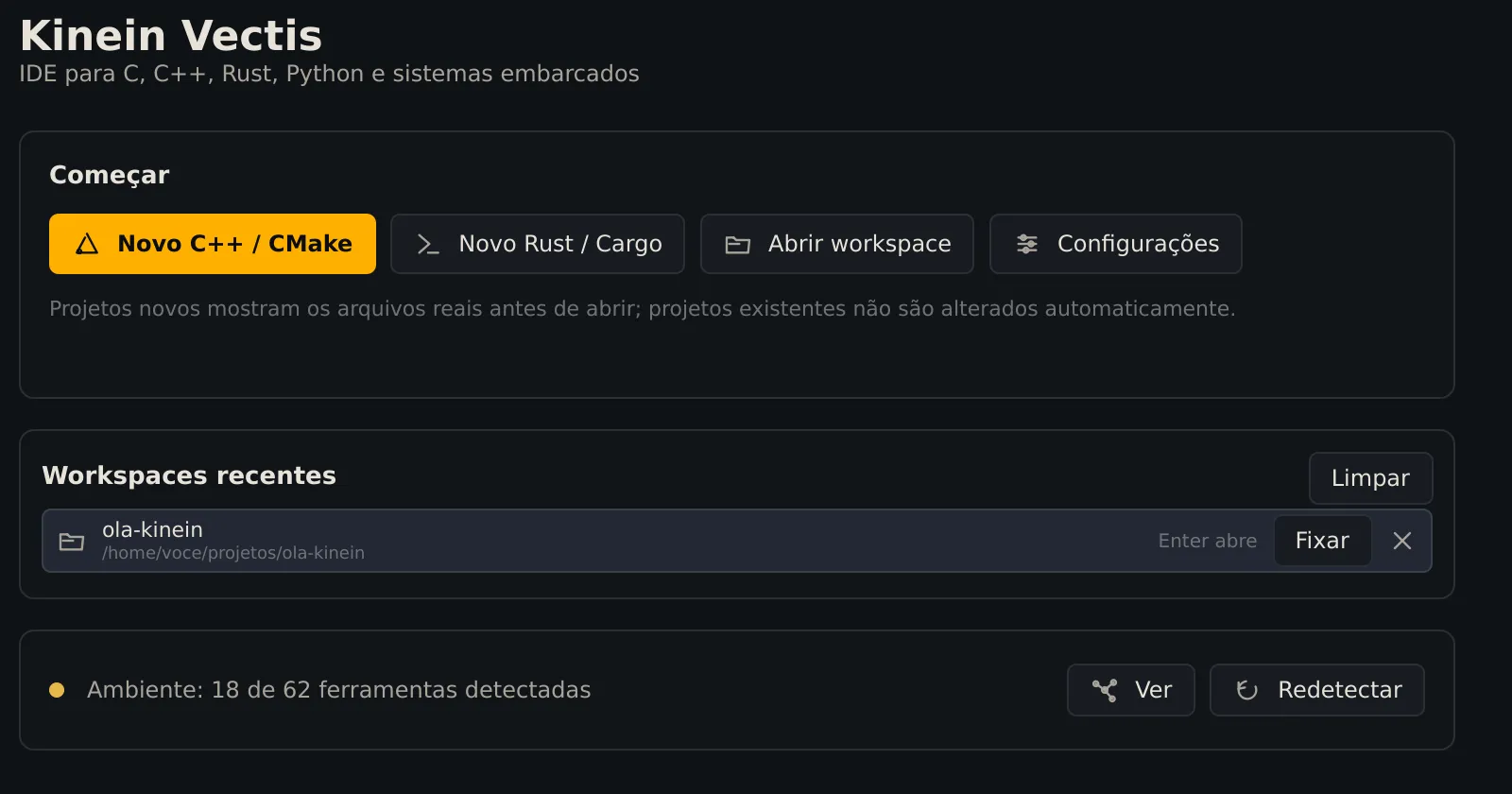
Os recentes guardam o caminho de cada projeto.
Clique em ola-kinein para abrir. Fixar mantém um projeto no topo da lista, o ✕ tira o projeto da lista sem apagar nada do disco, e Limpar esvazia a lista.
Pelo terminal, kinein ~/projetos/ola-kinein também abre o projeto. Na 0.3.5, esse terminal fica ocupado até você fechar a IDE.
A tela inteira
Com o main.cpp aberto, compilado e executado como no tutorial Primeiro projeto em C++, a janela fica assim:
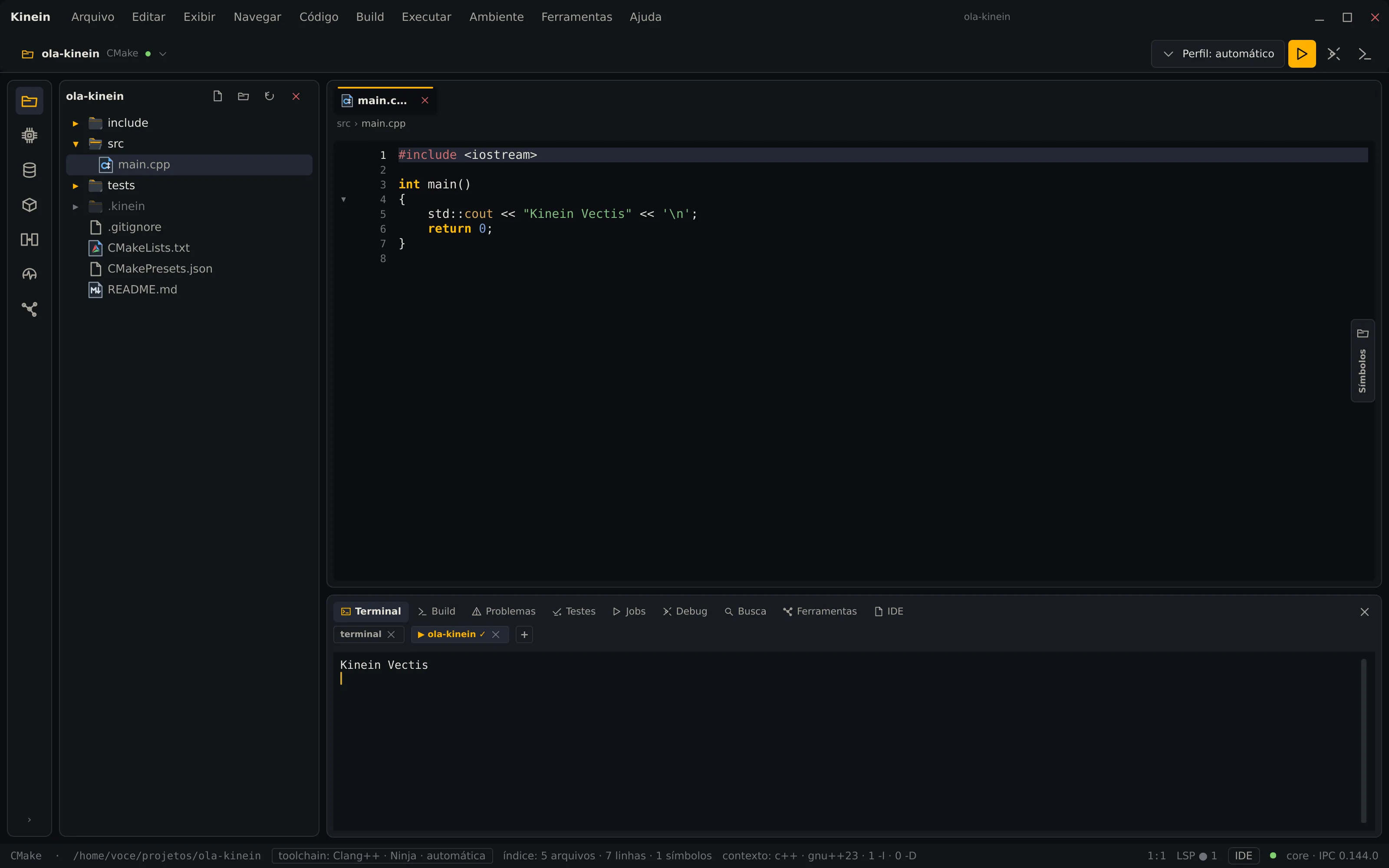
A janela com o projeto aberto, o painel de baixo mostrando a última execução.
De cima para baixo e da esquerda para a direita:
- Menu e cabeçalho, no alto.
- Trilho: a coluna fina de ícones à esquerda.
- Árvore do projeto: as pastas e os arquivos.
- Editor, no centro, com a aba Símbolos recolhida na borda direita.
- Painel de baixo: terminal, build, problemas e o resto.
- Barra de status, no pé da janela.
O alto: menu e cabeçalho
A primeira linha é o menu: Arquivo, Editar, Exibir, Navegar, Código, Build, Executar, Ambiente, Ferramentas e Ajuda. Logo abaixo, à esquerda, fica o projeto:

O nome, o tipo do projeto (CMake) e a seta do menu do projeto.
A seta ao lado do nome abre Abrir workspace…, os projetos recentes e Fechar workspace. Num projeto com Git, aparece ao lado o nome da branch atual.
À direita ficam as ações de executar:

Da esquerda para a direita: a configuração de execução, rodar, depurar e o menu de build.
- Perfil: automático: o que o ▶ executa. No automático, é o programa do projeto; aqui você pode salvar outros comandos.
- ▶: roda a configuração ativa.
- O ícone seguinte depura a configuração ativa.
- O último, >_, abre o menu de compilar, testar e analisar. Apesar do desenho, ele não abre o terminal.
À esquerda: o trilho e a árvore
O › no pé do trilho mostra o nome de cada ícone, e ‹ recolher volta ao normal:
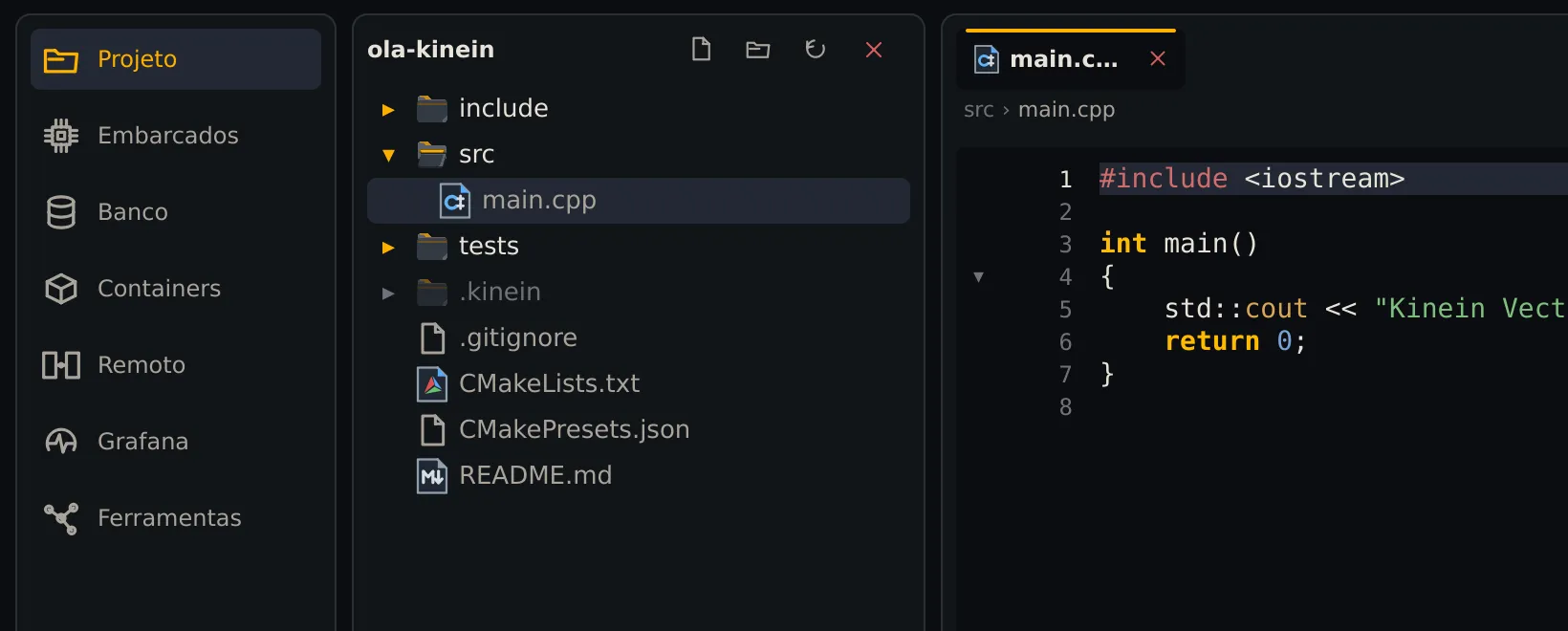
O trilho expandido, ao lado da árvore do projeto.
Projeto mostra a árvore de arquivos. Os outros ícones abrem os painéis de placas e microcontroladores (Embarcados), bancos de dados (Banco), Containers, máquinas acessadas por SSH (Remoto), Grafana e o diagnóstico das ferramentas instaladas (Ferramentas). Nenhum deles é necessário para os primeiros projetos.
Na árvore, as pastas do projeto vêm primeiro. Pastas geradas por ferramentas, como .kinein, aparecem em cinza.
No centro: o editor e os Símbolos
Cada arquivo aberto vira uma aba no alto do editor, e logo abaixo dela aparece o caminho do arquivo (src › main.cpp).
A aba estreita Símbolos, na borda direita, abre com um clique ou com Alt+7:
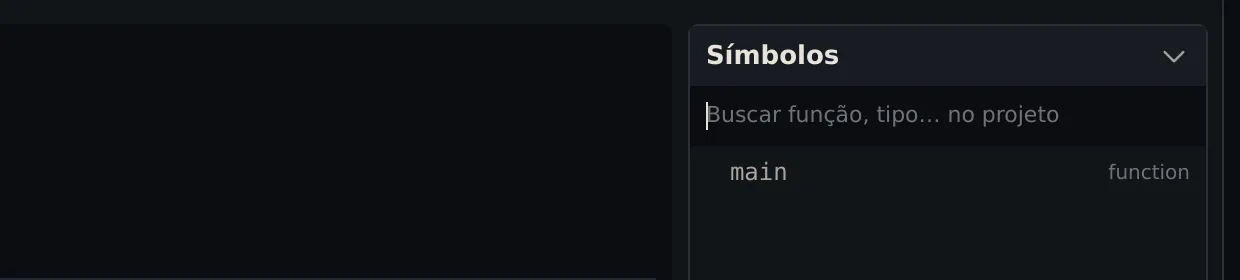
Sem nada digitado, o painel mostra a estrutura do arquivo aberto.
Com o campo vazio, ele lista o que há no arquivo aberto, aqui a função main. Digitando um nome, ele procura funções e tipos no projeto inteiro; clicar no resultado abre o arquivo na linha certa.
Embaixo: o painel e a barra de status
O painel de baixo tem uma aba para cada tipo de saída: Terminal, Build, Problemas, Testes, Jobs, Debug, Busca, Ferramentas e IDE. Clicar na aba que já está aberta recolhe o painel.
A aba Jobs guarda o histórico do que a IDE rodou em segundo plano:

A indexação do projeto e o build, os dois com sucesso.
O medium em laranja é o nível de risco que a IDE dá ao trabalho: um build escreve arquivos dentro do projeto. Trabalhos de risco baixo não mostram rótulo.
A barra de status, no pé da janela, resume o estado do projeto. À esquerda:

Tipo e caminho do projeto, o compilador escolhido e o índice.
- O tipo e o caminho do projeto.
- toolchain: o compilador que a IDE detectou e o gerador do build. Atenção: na 0.3.5 esse rótulo não é necessariamente o compilador que o CMake usa. Nesta reprodução aparece Clang++, porque o Clang estava instalado, mas o build usou o GCC, o compilador padrão do sistema (
c++). - índice: o tamanho do índice que a IDE monta do projeto, usado pela busca e pelos Símbolos.
À direita:

O contexto de compilação do arquivo, a posição do cursor, os servidores de linguagem e o core.
- contexto: como o arquivo aberto é compilado: a linguagem, o padrão (
gnu++23) e quantos caminhos de include (-I) e definições (-D) ele recebe. - A posição do cursor, linha e coluna.
- LSP: os servidores de linguagem rodando, que dão o autocompletar e os avisos. Uma bolinha com um número é o normal; um ✗ vermelho quer dizer que um deles parou, e passar o mouse mostra o motivo.
- IDE abre a aba IDE do painel, com o registro técnico do que a interface está fazendo. É útil para relatar um problema.
- core: o processo que faz o trabalho pesado da IDE. A bolinha verde quer dizer conectado.
Confira o que aprendeu
Sem reler as etapas, responda:
- Onde você procuraria a saída de um programa?
- Onde consultaria o histórico dos trabalhos?
- O rótulo toolchain confirma sozinho o compilador usado pelo CMake na 0.3.5?
Conferir seu raciocínio
A saída fica no Terminal; os trabalhos aparecem em Jobs. Na 0.3.5, o rótulo toolchain pode diferir do compilador efetivo do CMake. Confira o comando e o log do build antes de concluir.