
Seu objetivo: criar, compilar e executar um programa, depois conferir uma mudança na saída.
Pense antes de seguir: Se mudar o texto e apertar ▶ sem recompilar, qual saída espera ver na 0.3.5?
A Kinein Vectis não traz compilador: ela usa o que está instalado no sistema. Neste capítulo você instala as ferramentas de C++, cria um projeto pela IDE, compila, executa e faz a primeira mudança.
Instale o compilador e o CMake
No Ubuntu, um comando instala o compilador (GCC), o CMake, o Ninja, que é quem executa o build, e o clangd, que dá à IDE o autocompletar e os avisos enquanto você digita:
sudo apt install build-essential cmake ninja-build clangd
Confira se tudo responde:
g++ --version | head -n 1
cmake --version | head -n 1
ninja --version
As três linhas mostram versões, como cmake version 3.28.3. Os presets incluídos no projeto usam um formato que pede CMake 3.25 ou mais novo; o do Ubuntu 24.04 serve.
Se a IDE já estava aberta, feche e abra de novo para ela encontrar as ferramentas novas.
Crie o projeto
Na tela inicial, clique em Novo C++ / CMake. Abre a caixa Abrir ou criar projeto, já na sua pasta pessoal.
Guarde os projetos numa pasta só para eles:
- Se a pasta
projetosainda não existir, clique em + pasta, digiteprojetose clique em Criar. - Dê dois cliques em projetos para entrar nela.
- Clique em + projeto e digite o nome:
ola-kinein.
O tipo C++ CMake já vem marcado, e a caixa mostra os arquivos que vão ser criados antes de criar qualquer coisa:
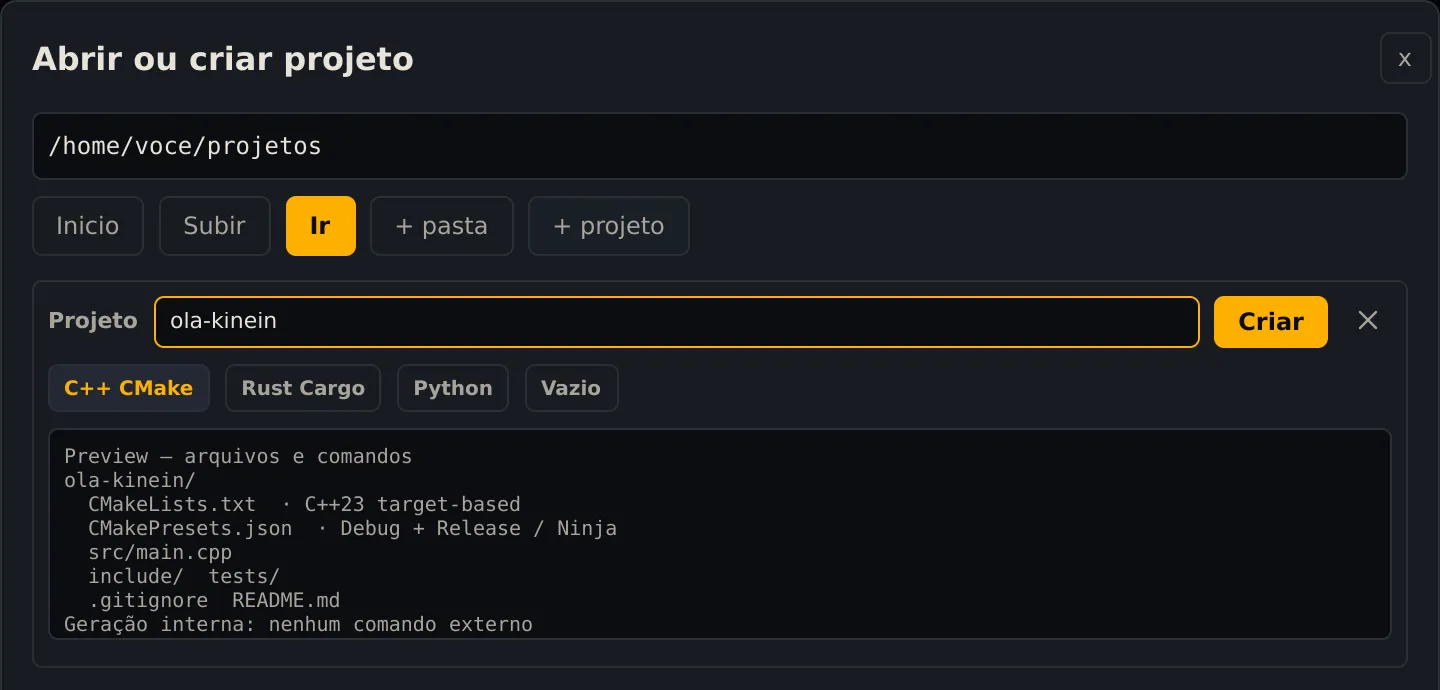
A prévia lista os arquivos; a criação é feita pela própria IDE, sem rodar comando externo.
Clique em Criar. A IDE cria a pasta, abre o projeto e, sozinha, roda o configure do CMake: o passo que prepara o build. O andamento aparece na aba Jobs do painel de baixo.
Conheça o que foi criado
Na árvore à esquerda, abra src e clique em main.cpp:
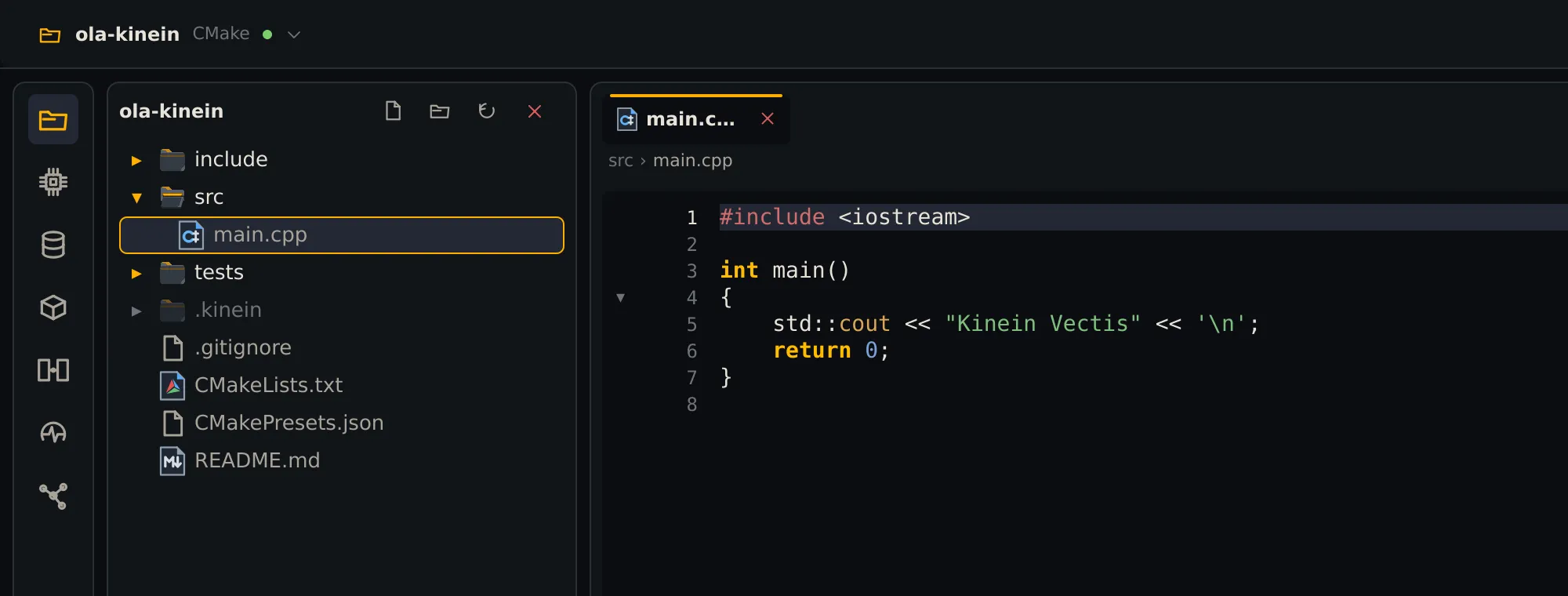
O projeto recém-criado, com o main.cpp aberto.
O que cada item é:
src/main.cpp: o programa. Ele imprimeKinein Vectis.CMakeLists.txt: a receita da compilação. Pede C++23, ativa avisos rigorosos e trata avisos como erros (-Werror): um aviso impede a compilação até ser corrigido.CMakePresets.json: as configurações Debug, para desenvolver, e Release, otimizada.include/etests/: vazias, para os seus cabeçalhos e testes..kinein/: a pasta da IDE nesse projeto. O build sai em.kinein/build.
Compile
Aperte Ctrl+Alt+B, ou use o menu Build → Compilar. A aba Build mostra o comando e o resultado:

Duas etapas: compilar o main.cpp e gerar o executável.
Execute
Primeiro abra o terminal integrado com Alt+F12. Depois clique no botão ▶ laranja, no alto à direita, ou use Executar → Executar.
O programa roda numa aba própria do Terminal, com o nome dele. Quando termina, a aba fica com ✓ no nome e a saída continua lá para você ler:

Ao lado do shell, a aba da execução; o ✓ diz que o programa terminou sem erro.
Por que abrir o terminal antes. Na 0.3.5, se nenhum terminal estiver aberto, a aba da execução fecha assim que o programa termina, e um programa rápido como este parece não ter rodado. Com um terminal aberto, a aba fica.
Mude o código e rode de novo
No main.cpp, troque o texto entre aspas por Olá, Kinein!:
std::cout << "Olá, Kinein!" << '\n';
Salve com Ctrl+S. A IDE também salva sozinha dois segundos depois que você para de digitar.
Agora compile de novo (Ctrl+Alt+B) e execute (▶). A aba nova mostra o texto novo:

A segunda execução, depois de compilar a mudança.
Compile antes de executar. Na 0.3.5, o ▶ roda o executável que já existe; ele não compila antes. Se você mudar o código e executar sem compilar, vai ver a saída antiga.
O executável é um arquivo comum. Pelo terminal, ele roda do mesmo jeito:
cd ~/projetos/ola-kinein
./.kinein/build/ola-kinein
A resposta é Olá, Kinein!.
Confira o que aprendeu
Sem reler as etapas, responda:
- Se mudar o texto e apertar ▶ sem recompilar, qual saída espera ver na 0.3.5?
- Qual painel confirma que a compilação terminou?
- Por que a aba da execução precisa continuar aberta?
Conferir seu raciocínio
Na 0.3.5, o ▶ pode executar o binário anterior: salve e compile antes de rodar. O painel Build informa o resultado da compilação. Abrir antes um terminal mantém a saída de um programa rápido disponível para leitura.
Continue no mesmo projeto
Seu ola-kinein já compila e executa. Agora transforme a mensagem em um programa que calcula a média de duas temperaturas. Você continua em C++, no mesmo src/main.cpp, usando os comandos que acabou de aprender.