
Seu objetivo: executar um projeto no seu ambiente próprio e conferir um teste passando.
Pense antes de seguir: Em qual Python o pytest deve ser instalado?
O Ubuntu 24.04 já vem com o Python 3.12. Neste capítulo você instala o que a Kinein Vectis usa em volta dele, cria um projeto, dá a ele um ambiente próprio e roda o programa e os testes.
Instale o que falta
sudo apt install python3-venv pipx
pipx install basedpyright
python3-venvinstala o suporte para criar ambientes isolados compython3 -m venv. Neste guia, o ambiente fica na pasta.venvdo projeto.pipxinstala programas escritos em Python sem misturá-los com o Python do sistema.basedpyrighté o servidor de linguagem do Python: o autocompletar e os avisos da IDE.
Confira:
python3 --version
basedpyright --version
Nesta reprodução, a primeira linha foi Python 3.12.3; a sua pode mostrar outra atualização do Python 3.12. A segunda mostra a versão do basedpyright. Se o terminal não encontrar o basedpyright, rode pipx ensurepath e abra um terminal novo.
Crie o projeto
Se ainda não tiver uma pasta para os projetos, crie pelo terminal:
mkdir -p ~/projetos
A tela inicial não tem um botão de Python. Use Abrir workspace, ou Ctrl+O. Na caixa, entre em projetos, clique em + projeto, digite ola-python e marque o tipo Python:
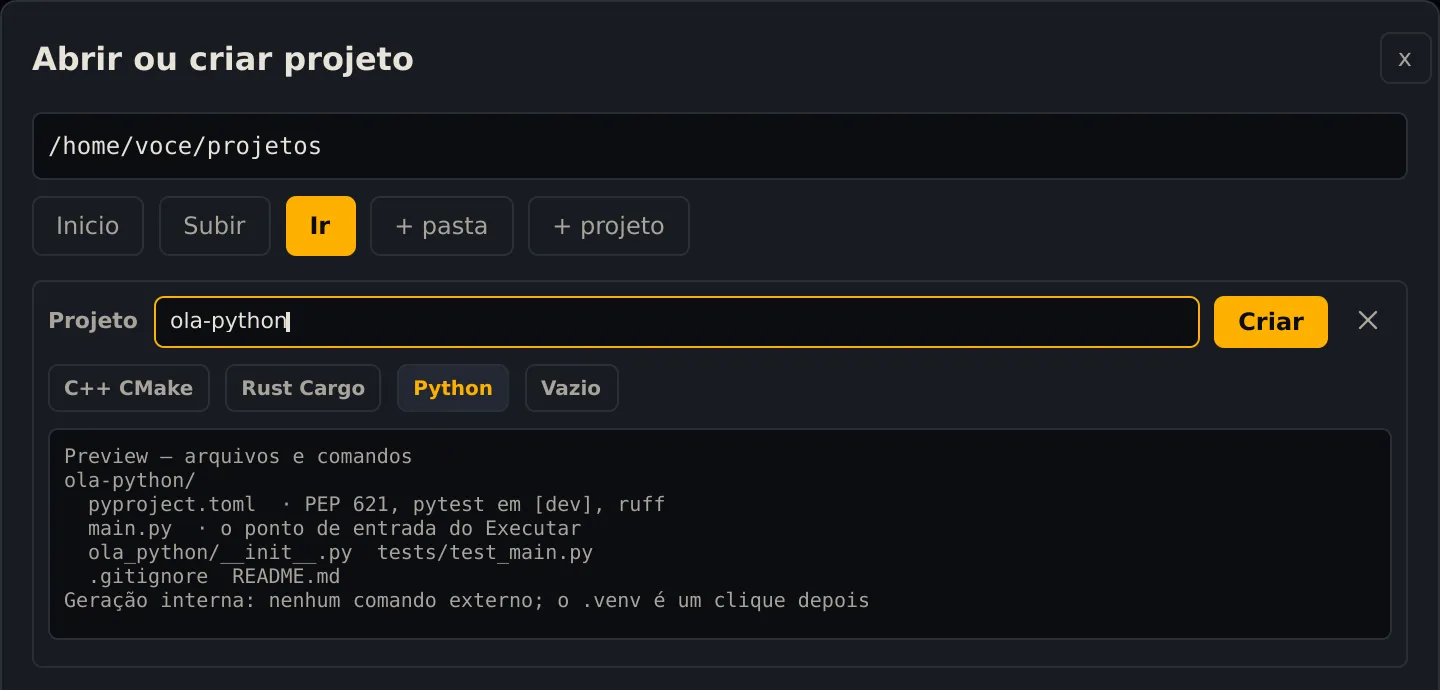
O projeto Python, também gerado pela própria IDE.
Clique em Criar. O projeto vem com:
main.py: o programa, que o ▶ executa.ola_python/: o pacote com a funçãosaudacao, que omain.pyusa.tests/test_main.py: um teste para essa função.pyproject.toml: o nome do projeto, a versão mínima do Python e o pytest como ferramenta de desenvolvimento.
Dê ao projeto um ambiente próprio
Abra o main.py. No pé da janela, a barra de status mostra qual Python o projeto está usando:

Sem ambiente próprio, a IDE usa o Python do sistema e avisa em amarelo.
O aviso tem motivo: instalar pacotes no Python do sistema pode quebrar programas do próprio Ubuntu. Cada projeto deve ter o seu ambiente, a pasta .venv. Num terminal, o da IDE (Alt+F12) ou qualquer outro, crie:
cd ~/projetos/ola-python
python3 -m venv .venv
Na 0.3.5, reabra o projeto. A prévia do projeto fala em criar o
.venvcom um clique, mas esse botão não aparece em projetos só de Python nesta versão. E a IDE só percebe o.venvnovo quando o projeto é aberto de novo: clique na seta ao lado do nome do projeto, escolha Fechar workspace e abra o ola-python pelos recentes.
Depois de reabrir, a barra mostra o ambiente do projeto:

Agora o projeto usa o Python do .venv.
Execute
Abra o terminal com Alt+F12 e clique no ▶. A IDE roda o main.py com o Python do .venv:

A aba da execução leva o comando no nome.
Rode os testes
Aperte Ctrl+Shift+F9, ou use Build → Testes. Na primeira vez, a aba Testes explica por que não rodou e qual é o comando:
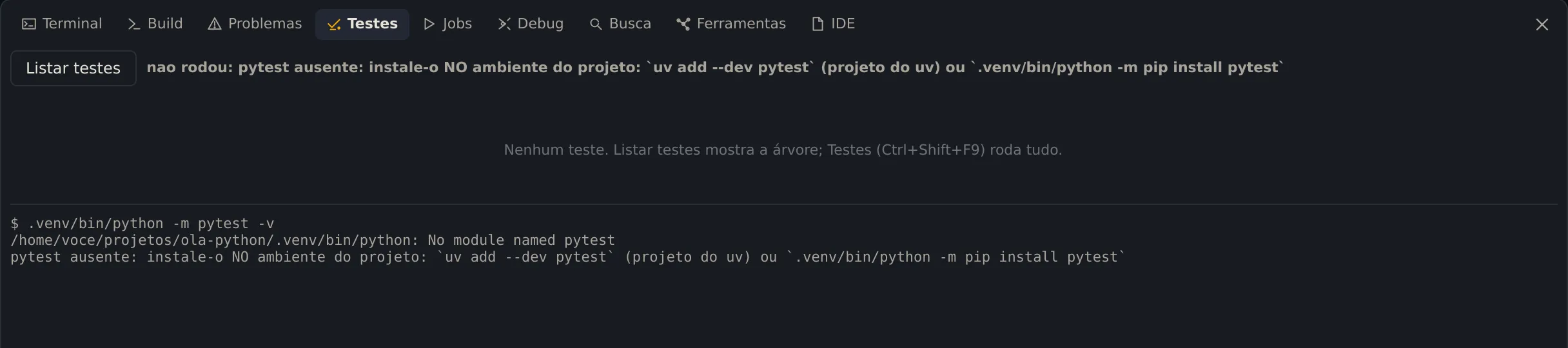
O pytest precisa estar no ambiente do projeto, não no sistema.
Instale o pytest no .venv, com o comando que a IDE sugeriu:
cd ~/projetos/ola-python
.venv/bin/python -m pip install pytest
Rode os testes de novo (Ctrl+Shift+F9):
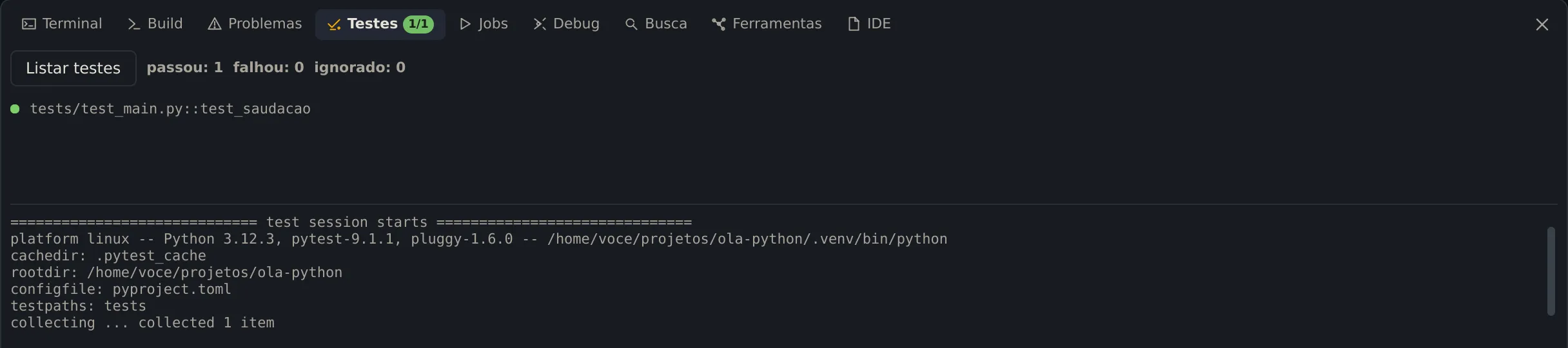
A aba mostra cada caso com o resultado, e a contagem aparece também no nome da aba.
Pelo terminal, o mesmo teste:
cd ~/projetos/ola-python
.venv/bin/python -m pytest
O resumo termina com 1 passed.
Confira o que aprendeu
Sem reler as etapas, responda:
- Em qual Python o pytest deve ser instalado?
- Como conferir se a IDE reconheceu o .venv?
- O que fazer se a aba Testes disser que pytest está ausente?
Conferir seu raciocínio
Instale pytest no .venv do projeto, usando .venv/bin/python -m pip install pytest. Na 0.3.5, reabra o workspace depois de criar o ambiente e confira a barra de status. Rode os testes de novo e leia o resultado de cada caso.
Continue em Python
Com o ola-python preparado, siga para o cálculo de temperaturas. Você vai mudar apenas o main.py, mantendo o ambiente virtual e os arquivos de teste do projeto.